Règle en ligne : mesurez tout facilement avec notre outil
Pas le temps de tout lire ? Voici les points essentiels à retenir :
- 🧭 Règle en ligne = mesure immédiate sur l’écran, en cm/mm/pouces, sans matériel.
- 📐 La précision dépend de la calibration (diagonale en pouces ou PPI) : 10 secondes et c’est réglé.
- 🛠️ Parfait pour bricolage, design, éducation, DIY, et vérifications rapides au bureau.
- ⚠️ Limites à connaître : la juste taille d’écran est essentielle; sinon, légère marge d’erreur.
Cette règle en ligne transforme votre écran (ordinateur, tablette, smartphone) en instrument de mesure précis avec calibrage automatique (diagonale/PPI), unités multiples (cm, mm, pouces) et échelle réelle pour mesurer objets jusqu’à 50 cm sans approximation. L’outil inclut impression A4 d’une règle 30 cm, réglette virtuelle extensible et interface simple sans jargon, idéal pour bricolage, projets créatifs, vérifications rapides ou prototypage sans chercher votre règle disparue.
Règle en ligne : fonctionnement, atouts et différences
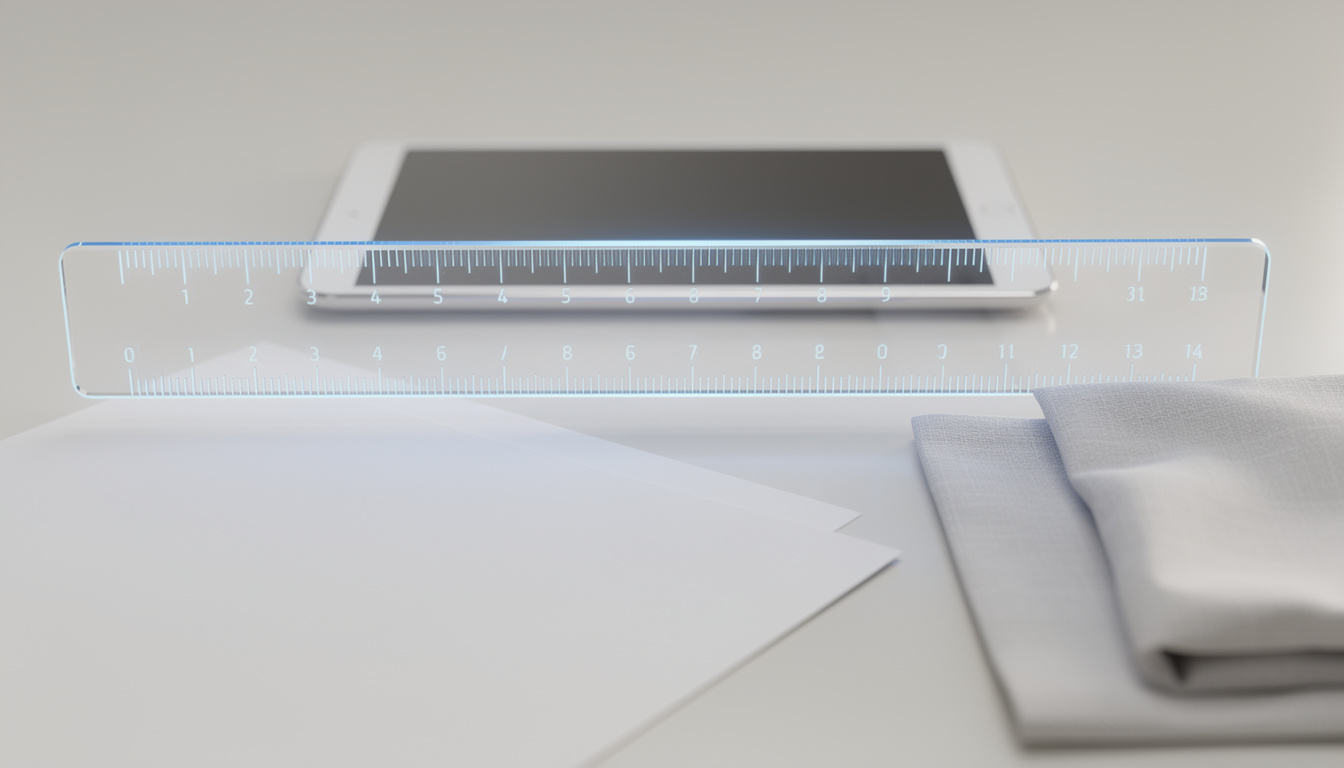
Une règle en ligne est une échelle affichée en taille réelle sur votre écran. Elle reproduit les repères d’une règle classique, mais offre une souplesse unique : changement d’unités, orientation horizontale/verticale, zoom contextuel si nécessaire. L’usage est instinctif. Vous choisissez l’unité (cm, mm, pouces), vous orientez la règle, vous placez l’objet contre l’écran et vous lisez la mesure. Rien à installer, c’est accessible depuis n’importe quel navigateur moderne.
La différence majeure par rapport à une règle physique ? La calibration. Comme chaque écran a une taille et une densité de pixels différentes, il suffit de renseigner la diagonale en pouces ou le PPI pour que l’échelle devienne parfaitement fidèle. Sans ce réglage, la lecture peut présenter un léger écart. Bonne nouvelle : le calibrage prend moins de 10 secondes et ne se fait qu’une fois par appareil.
Autre avantage clé : la polyvalence. Cette règle en ligne se prête aussi bien à la vérification de visuels (bannières, cartes de visite) qu’au contrôle rapide d’une vis, d’un joint torique, d’une rondelle ou d’un bouton de meuble. Elle dépanne aussi les enseignants et parents lors d’exercices de géométrie sur écran. Et pour les cas plus “papier”, une règle de 30 cm imprimable sur A4 est proposée, pratique quand l’écran n’est pas à portée.
Principe simple et immédiat
Le cœur du système tient en trois actions. Vous sélectionnez l’unité. Vous calibrez si besoin (diagonale en pouces ou PPI). Vous mesurez. C’est tout. Une réglette jusqu’à 50 cm peut même s’afficher pour les objets un peu plus longs, utile pour les découpes légères ou l’alignement d’éléments sur un plan.
Ce qui change face à une règle physique
La règle physique n’a jamais besoin d’être calibrée, mais elle n’offre pas les bascules d’unités, ni l’intégration dans vos outils numériques. La règle en ligne, elle, vit sur votre écran : changement de cm vers pouces d’un clic, rotations instantanées, et possibilité de travailler directement dans l’environnement de création ou de prise de notes. En bref, c’est la règle qui s’adapte à votre contexte, pas l’inverse.
Astuce à retenir : si vous changez d’écran (portable, double écran, TV), refaites une calibration express pour garder une précision impeccable.
Règle en ligne : notre outil adaptée à tous les besoins
Règle en ligne — calibration 1:1
Mesurez en taille réelle sur votre écran. Étapes: 1) Indiquez la diagonale (pouces) ou votre PPI. 2) Ajustez finement avec un objet réel (ex: carte 85,60 mm). 3) Enregistrez un profil. 4) Mesurez en cm/mm/pouces.
Ajustement fin par comparaison
Règle à l’échelle 1:1
Profils d’écran
La force de cet outil tient à des fonctionnalités pensées pour aller droit au but. D’abord, le choix d’unités. Passez de centimètres à millimètres pour les mesures fines, ou aux pouces pour l’univers du bricolage anglo-saxon et de certains accessoires high-tech. Ensuite, l’orientation. Mesurez horizontalement pour la longueur, verticalement pour la hauteur, sans jongler avec votre appareil. Enfin, le zoom ou l’agrandissement d’affichage, utile pour lire un repère au millimètre près, notamment sur petits écrans.
Côté précision, la calibration est le nerf de la guerre. Deux voies rapides existent. Saisir la diagonale de l’écran (en pouces) dans le panneau prévu, puis valider. Ou bien entrer directement le PPI si vous le connaissez. Un calculateur dédié peut vous y aider si nécessaire. Sans ce réglage, la plupart des écrans restent proches de la réalité, mais mieux vaut verrouiller l’échelle, surtout pour des assemblages exigeants.
Pour illustrer, Marc, créateur de maquettes, utilise la règle en ligne pour valider des longueurs de balsa au dixième près. Il calibre sa tablette, positionne ses pièces en bord d’écran, et contrôle en mm. De son côté, Naïma, professeure des écoles, bascule en cm pour des activités de mesure en autonomie avec ses élèves. Chacun adopte une configuration personnalisée, et c’est ce qui fait la différence.
Réglages recommandés et bonnes pratiques
- 📏 Entrez la diagonale en pouces de l’écran, puis validez le calibrage.
- 🧩 Si besoin, utilisez un calculateur de PPI pour une échelle ultra-précise.
- 🔁 Testez rapidement horizontal puis vertical pour vérifier la cohérence.
- 🖨️ En déplacement ? Imprimez la règle 30 cm sur A4 en taille 100%.
Comparatif express des modes et unités
| Mode/Unité 🔧 | Usage conseillé 🎯 | Précision estimée ✅ | Astuce 💡 |
|---|---|---|---|
| Millimètres (mm) | Pièces fines, maquettes | Très élevée | Zoomer pour lire les graduations |
| Centimètres (cm) | Objets du quotidien | Élevée | Vérifier la calibration |
| Pouces (in) | Matériel US/tech | Élevée | Comparer avec fiches techniques |
| Horizontal | Longueurs/Alignements | Élevée | Utiliser une base d’appui stable |
| Vertical | Hauteurs/Épaisseurs | Élevée | Placer l’objet bord écran |
Vous l’avez compris, l’outil reste fidèle si l’écran est correctement étalonné. Un dernier détail ? Les protections d’écran très épaisses peuvent créer un léger décalage visuel. Dans le doute, refaites un test rapide avec un objet connu (ex. carte bancaire).
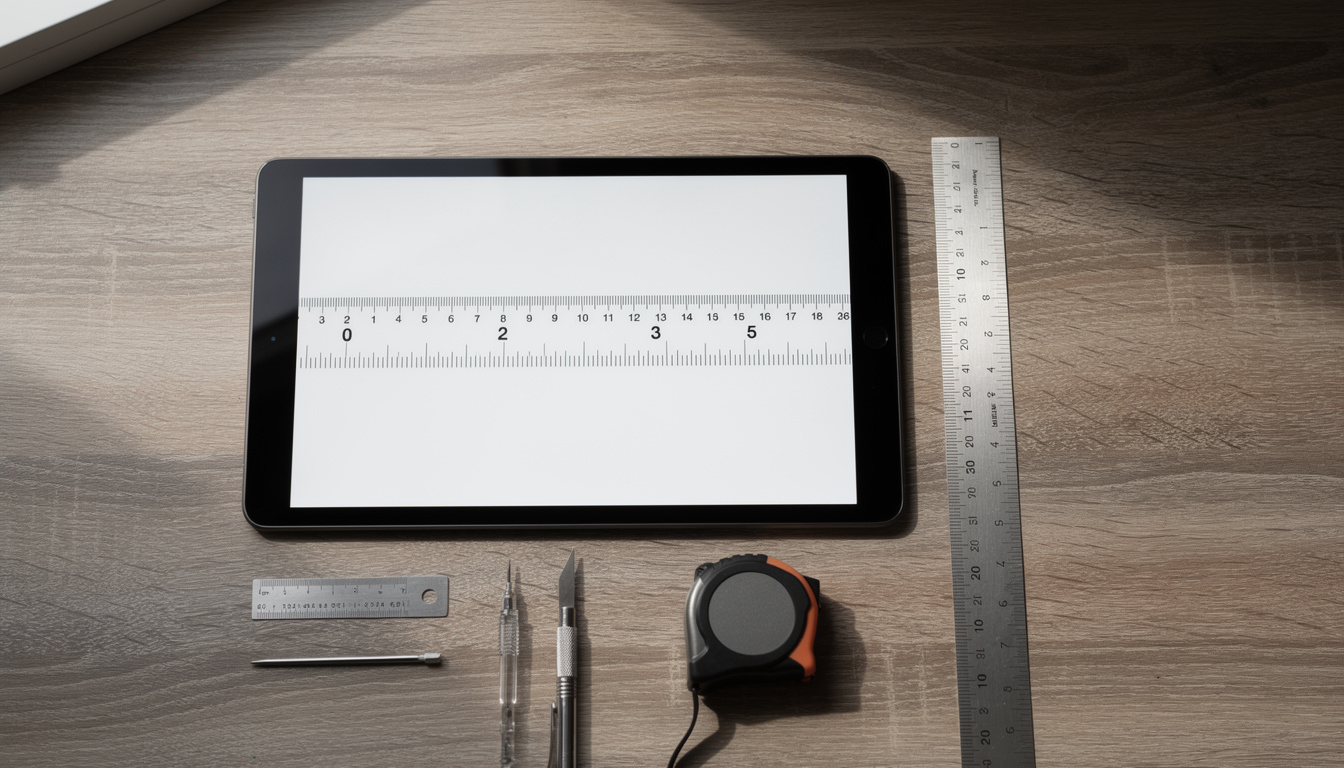
Mesures concrètes au quotidien : bricolage, design, éducation – lancez la mesure ici
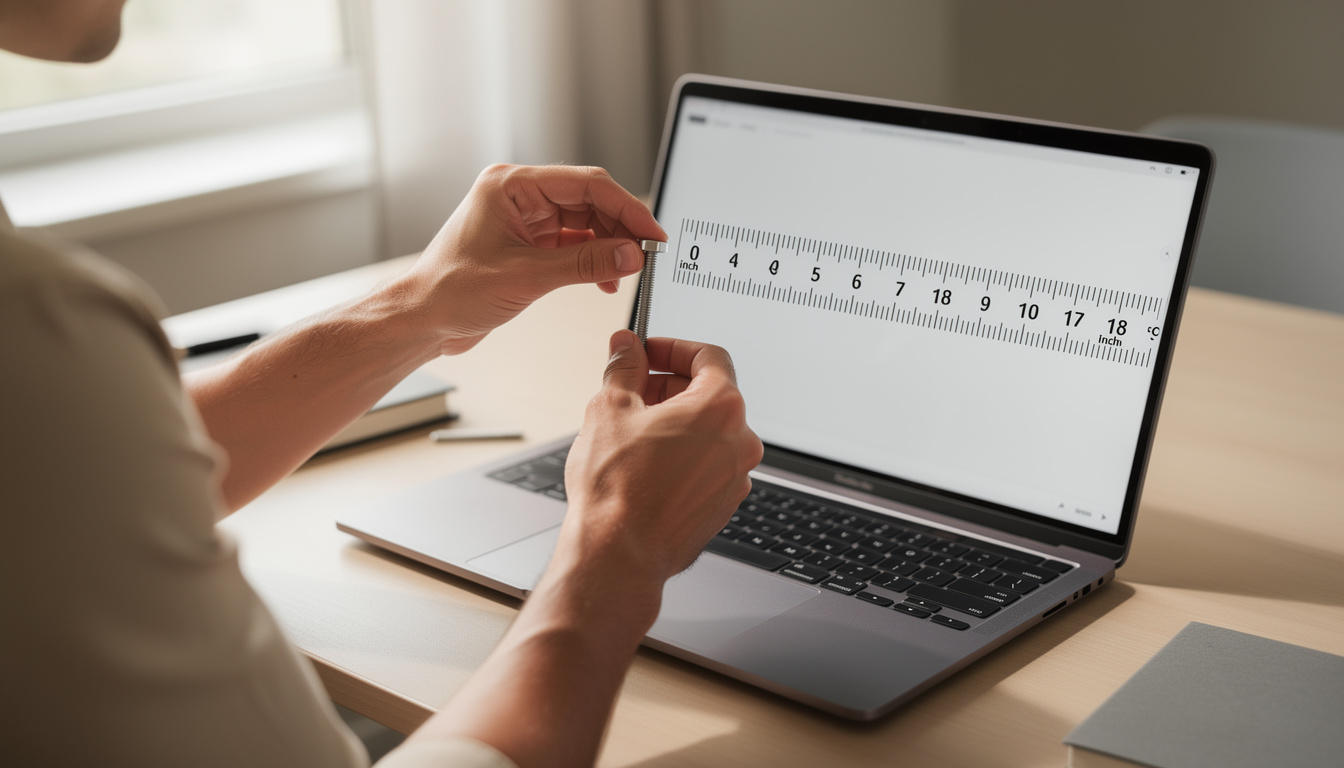
Passons à l’action. Le grand intérêt de la règle en ligne, c’est de vous sortir d’affaire dans des situations bien réelles. En bricolage léger, elle vérifie le diamètre d’une cheville, l’épaisseur d’un joint, ou la longueur d’une vis. Pour le DIY et la couture, elle contrôle un ruban, un bouton, un patch, une étiquette. En design graphique, elle permet de comparer un visuel exporté à une taille réelle, d’ajuster une marge ou de tester un gabarit sans imprimer dix fois. Et à l’école, elle favorise des exercices de mesure simples directement sur tablette, rendant la géométrie plus concrète.
Scénario rapide. Léa doit fixer deux poignées identiques sur un meuble. Elle pose la première vis contre l’écran, lit 35 mm, puis vérifie que la seconde correspond. Ensuite, elle aligne ses marquages sur un plan PDF en ouvrant la règle en ligne à côté : gain de temps, zéro surprise au perçage. Autre cas : Hugo prépare des cartes de remerciement. Il exporte en 85 x 55 mm, compare sur l’écran calibré, et évite une impression ratée. Ces micro-contrôles évitent des erreurs qui coûtent du temps et des matériaux.
Besoin d’un coup de pouce ludique ? Un lanceur de dés virtuel est inclus pour les jeux de société improvisés. Et si vous préférez le papier, imprimez la règle de 30 cm en taille 100% sur A4, parfaite en trousse de secours. Pour les vérifications un peu plus longues, la réglette affichée peut atteindre 50 cm : idéal pour un tasseau, une plinthe, ou un gabarit en carton.
Mode d’emploi ultra-rapide
- ⚙️ Ouvrez la règle en ligne et choisissez cm/mm/pouces.
- 🖥️ Faites la calibration (diagonale en pouces ou PPI).
- 📎 Posez l’objet contre le bord de l’écran et alignez sur le zéro.
- 🧪 Contrôlez une seconde fois si la précision est critique.
- 🚀 Lancez votre mesure ici et validez votre idée en quelques secondes.
Entre deux projets, pensez à sauvegarder votre profil d’écran : une seule calibration et vous êtes tranquille pour la suite.
Dernier rappel utile : si vous changez d’appareil (PC, tablette, TV), refaites l’étalonnage avant une mesure sensible. Ce réflexe simple garantit des résultats fiables au quotidien.
Comment calibrer la règle en ligne rapidement ?
Ouvrez les paramètres, entrez la diagonale de votre écran en pouces (ex. 13.3, 24, 27) ou, si vous la connaissez, votre densité en PPI. Validez. Vérifiez ensuite l’échelle avec un objet référence (carte bancaire = 85,60 mm).
Quelles unités sont disponibles ?
Centimètres, millimètres et pouces. Vous pouvez changer d’unité à tout moment, ainsi qu’alterner entre orientation horizontale et verticale.
Quelle est la précision réelle ?
Très élevée après calibration. Sans calibration, la plupart des écrans restent proches de l’échelle, mais une petite différence peut subsister. Pour des assemblages sensibles, validez toujours avec un objet étalon.
Peut-on imprimer une règle ?
Oui. Une règle de 30 cm imprimable sur A4 est disponible. Imprimez à 100% (sans ajustement) pour conserver l’échelle.
Jusqu’à quelle longueur peut-on mesurer à l’écran ?
La réglette affichée peut aller jusqu’à 50 cm selon l’outil. Pour des objets plus longs, déplacez-les par segments ou utilisez la règle imprimée comme complément.