Signal ftth détecté : comment vérifier la qualité de votre connexion
Pas le temps de tout lire ? Voici les points essentiels à retenir :
- Le message « Signal FTTH détecté » signifie que la lumière arrive bien jusqu’à votre box 🔦, mais que l’authentification ou la synchronisation réseau bloque encore l’accès à Internet.
- Vérifiez d’abord le physique 🛠️: jarretière optique bien enclenchée, pas de pliure serrée, module SFP « clic » en place, voyants ONU (vert/Power, orange/Link-PON) cohérents.
- Mesurez la performance 📈: débits descendants/ascendants à différents moments, latence (< 15 ms local), gigue (< 20 ms), puissance optique reçue dans la plage recommandée (-8 à -28 dBm selon GPON).
- Escaladez avec méthode 📞: si le « Lien : DOWN » persiste, préparez un ticket (états des voyants, captures des menus), contactez l’opérateur (ex. 3244 chez Free), et planifiez l’intervention.
Un « Signal FTTH détecté » sans connexion effective prouve que la chaîne optique fonctionne, mais nécessite de diagnostiquer les causes fréquentes : jarretière endommagée, module SFP mal inséré, problème d’authentification réseau ou puissance optique insuffisante. Ce guide vous apprend à décoder les voyants (PON, LOS, LAN), interpréter les mesures (débit, latence, dBm) et appliquer les corrections pour transformer ce signal détecté en connexion fibre stable et performante.
Signal FTTH détecté : comprendre le message et les bases pour une connexion fiable
La fibre jusqu’au domicile, ou FTTH (Fiber To The Home), remplace les anciennes liaisons cuivre par une fibre optique dédiée. Résultat attendu : débits massifs, latence très basse et stabilité pour le streaming 4K, le cloud, le gaming et la domotique. Quand l’écran de la box affiche « Signal FTTH détecté », la lumière de la fibre atteint bien votre équipement. Pourtant, l’Internet peut rester muet si l’authentification ou la synchronisation échoue. Voyez-le comme une clé déjà dans la serrure… mais qui ne tourne pas encore.
Ce message rassure sur l’intégrité de la chaîne optique jusqu’à chez vous, mais attire l’attention sur l’étape suivante : l’établissement du lien logique avec le réseau de l’opérateur. Sur certaines Freebox, le blocage typique survient à l’étape 3 (ou 4) : le module SFP reçoit la lumière, l’ONU (boîtier optique) est alimenté, mais l’authentification PON n’aboutit pas. Le voyant orange « Link »/« PON » clignote longtemps ou reste éteint alors que le voyant « Power » est vert.
Pour ancrer les idées, imaginez le cas de Sophie, qui télétravaille. Le matin, sa Freebox lui affiche « Signal FTTH détecté ». Elle se réjouit, mais son VPN refuse la connexion. Après inspection, une jarretière optique était légèrement pliée derrière un meuble. Une simple remise en place dans un rayon de courbure confortable et un redémarrage complet ont suffi. En bref : le signal existe, la qualité doit être confirmée.
FTTH vs ADSL vs câble : pourquoi la qualité du signal change tout
L’optique ne se comporte pas comme le cuivre. Une poussière sur un connecteur, une courbure trop serrée (< 3 cm de rayon), un SFP mal inséré, et les pertes optiques grimpent. Les chiffres de débit affichés ne racontent pas tout : latence, gigue (jitter) et stabilité sont les autres piliers d’une connexion agréable. Le but n’est pas de viser un « speedtest record » une fois, mais un Internet fluide à toute heure.
- 🔍 Signal OK ≠ service disponible : il faut la synchronisation et l’authentification.
- 🧰 Physique d’abord : jarretière, SFP, ONU et PTO sont les premières sources d’ennui.
- ⏱️ Latence/gigue sont aussi importantes que le mégabit/s.
- 🌐 Wi‑Fi ≠ Fibre : testez en Ethernet pour juger la connexion FTTH réelle.
Comparatif express des technologies (repères 2025) ✨
| Technologie | Débit typique | Latence | Stabilité | Usage clé |
|---|---|---|---|---|
| FTTH 🚀 | 300 Mb/s à 8 Gb/s | 5–15 ms | Très haute | 4K, cloud, jeux |
| Câble (DOCSIS) 🔧 | 100–1000 Mb/s | 15–30 ms | Moyenne/élevée | Streaming, TV |
| VDSL/ADSL 🧵 | 5–80 Mb/s | 20–60 ms | Variable | Navigation, HD |
| 4G/5G 📶 | 20 Mb/s–2 Gb/s | 10–40 ms | Variable | Backup, mobilité |
Retenez ceci : le signal FTTH détecté est une bonne nouvelle, mais la vraie qualité se mesure sur le débit soutenu, la latence stable et l’absence d’erreurs optiques.
Vérifier la qualité du signal FTTH : méthodes simples et outils fiables
Avant d’appeler le SAV, il existe des vérifications rapides et des tests précis pour évaluer la qualité de votre connexion FTTH. L’idée est de croiser des indices visuels (voyants), des paramètres techniques (menus de la box) et des mesures réseau (débit, latence, gigue, pertes de paquets). En procédant par étapes, vous gagnez du temps et vous isolez la cause.
Le triptyque gagnant : voyants, menus de diagnostic, tests pratiques
Commencez par les voyants de l’ONU (boîtier optique). Le vert « Power » allumé = alimentation OK. L’orange « Link/PON » fixe = liaison établie; clignotant = synchronisation en cours; éteint alors que le vert est allumé = suspicion de panne ou de rupture de signal en amont. Sur l’écran de votre Freebox/Freebox OS, guettez des informations comme « SFP : présent – Laser : détecté – Signal : absent – Lien : DOWN ».
Ensuite, réalisez un speedtest filaire (Ethernet) à plusieurs moments de la journée. Notez download, upload, ping et jitter. Évitez le Wi‑Fi pour ce diagnostic : le sans-fil ajoute des variables (interférences, distance, bandes 2,4/5 GHz) qui brouillent l’analyse.
- 🟢 Voyants : Power vert, PON fixe = bon signe; PON éteint = alerte.
- 🖥️ Menus Box : « Lien : DOWN » = échec d’authentification/synchronisation.
- 🧪 Tests : 3 créneaux (matin/soir/week-end) pour couvrir la charge réseau.
- 🧷 Physique : jarretière sans pliure, connecteurs propres, SFP « clic » audible.
Outils utiles pour mesurer sans se tromper
Il n’est pas nécessaire d’être ingénieur réseau pour prendre de bonnes mesures. Quelques outils suffisent : un PC en Ethernet, un testeur de débit fiable, et, si possible, une application de ping/jitter. Les kits de nettoyage optique (stylo, lingettes) coûtent 15–30 € et évitent les pertes dues à la poussière.
Outils recommandés pour vérifier votre FTTH 🧰
| Outil | Rôle | Coût | Astuce |
|---|---|---|---|
| Speedtest (site/app) ⚡ | Débit, ping, jitter | Gratuit | Testez sur 3 plages horaires |
| Ping/jitter CLI ⌨️ | Stabilité/latence | Gratuit | ping 8.8.8.8 -n 50 |
| Freebox OS 📊 | État SFP/ONU | Inclus | Guettez « Lien : DOWN » |
| Stylo de nettoyage 🧽 | Connecteurs propres | 15–30 € | SC/APC et LC selon modèle |
Une fois vos mesures en main, vous pourrez passer à l’interprétation. C’est le moment où l’on distingue la baisse de débit passagère d’un problème d’authentification PON.
Interpréter les résultats : débits, latence, puissance optique et stabilité
Lire un speedtest ne suffit pas. Pour juger une connexion FTTH, il faut examiner le débit soutenu, la latence, la gigue et, dès que possible, la puissance optique reçue par l’ONU/SFP. Ces indicateurs se combinent : un excellent débit peut coexister avec une gigue élevée, provoquant des saccades en visio. À l’inverse, une latence basse mais des pertes de paquets vous feront « lagger » en jeu.
Repères concrets pour un FTTH agréable au quotidien
Voici des fourchettes générales (les valeurs exactes dépendent de l’offre et du réseau local) qui aident à classer la qualité de votre signal. Pour la puissance optique, la plupart des ONT GPON tolèrent une plage d’environ -8 à -28 dBm en réception; plus vous vous rapprochez de -8 dBm (sans dépasser), plus le signal est fort; en dessous de -28 dBm, la synchronisation peut échouer.
- 📉 Débit (offres 1 Gb/s) : > 700 Mb/s soutenus en Ethernet = excellent; 300–700 Mb/s = correct; < 300 Mb/s = à investiguer.
- ⏱️ Latence locale (serveur FR) : < 15 ms = très bien; 15–30 ms = ok; > 30 ms = attention.
- 📈 Gigue : < 20 ms = fluide; > 20 ms = risques de saccades.
- 🔦 Puissance optique (Rx) : -8 à -22 dBm = fort/bon; -22 à -28 dBm = limite; < -28 dBm = risque de « Lien : DOWN ».
Lecture rapide des mesures FTTH 📚
| Métrique | Excellent | Acceptable | Problématique |
|---|---|---|---|
| Débit (1 Gb/s) 🚀 | > 700 Mb/s | 300–700 Mb/s | < 300 Mb/s |
| Latence ⏱️ | < 15 ms | 15–30 ms | > 30 ms |
| Gigue 📊 | < 20 ms | 20–40 ms | > 40 ms |
| Puissance Rx 🔦 | -8 à -22 dBm | -22 à -28 dBm | < -28 dBm |
Cas d’école : « Signal FTTH détecté » mais Internet absent
Ce décalage arrive quand la fibre transporte la lumière jusqu’au SFP, mais que la synchronisation PON ou l’authentification échoue. Sur la Freebox, l’écran peut boucler à l’étape 3, et l’interface affiche parfois « Signal : absent » ou « Lien : DOWN » malgré « Laser : détecté ». Les causes probables sont un connecteur sale, une jarretière endommagée, un ONU défectueux (voyant PON éteint) ou un mauvais port au point de mutualisation.
- 🧩 Symptômes : pages qui ne chargent pas, IP absente, PON clignotant sans fin.
- 🧪 Test : Ethernet direct, Wi‑Fi désactivé, répéteurs débranchés.
- 🧭 Indice maître : « Lien : DOWN » = authentification non établie.
- 📋 Action : consigner vos valeurs pour le SAV (voyants, menus, speedtests).
Vous l’avez compris : interpréter, c’est croiser les métriques. Le but est d’orienter la solution vers le bon maillon de la chaîne, sans perdre de temps.
Que faire si la qualité est insuffisante : solutions pas à pas avant l’assistance
Face à une connexion capricieuse, la meilleure stratégie est d’agir du plus simple au plus avancé. Dans bien des cas, une remise à zéro propre des branchements ou un nettoyage optique suffisent. Et s’il faut impliquer l’opérateur, vous aurez déjà préparé un dossier clair, qui accélère le dépannage.
Le protocole express en 2 étapes
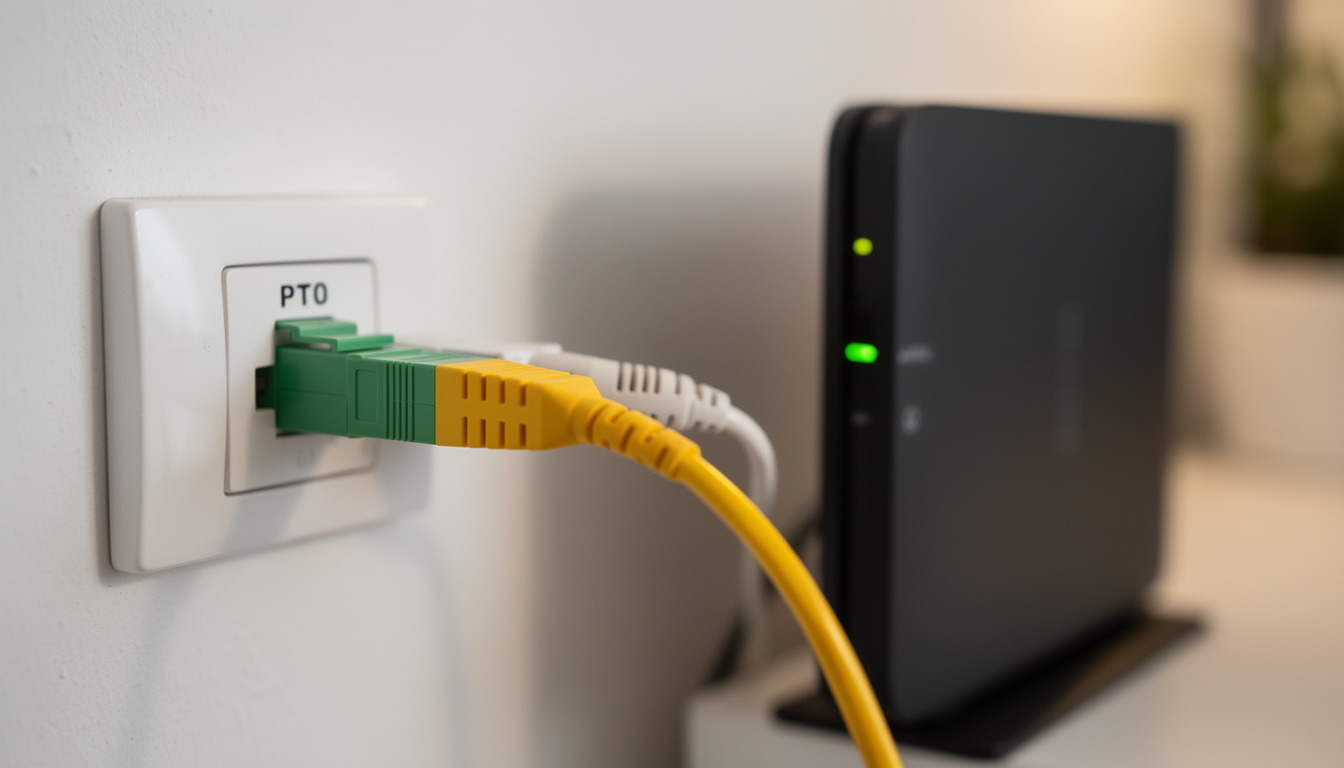
Étape 1 – Redémarrage complet « propre ». Éteignez et débranchez l’alimentation de la box et de l’ONU. Retirez délicatement la jarretière du PTO et de l’ONU/SFP. Patientez 60–120 s. Rebranchez la jarretière côté PTO d’abord (entendez le « clic »), puis côté box/ONU, puis rallumez. Laissez la synchronisation se faire sans précipitation.
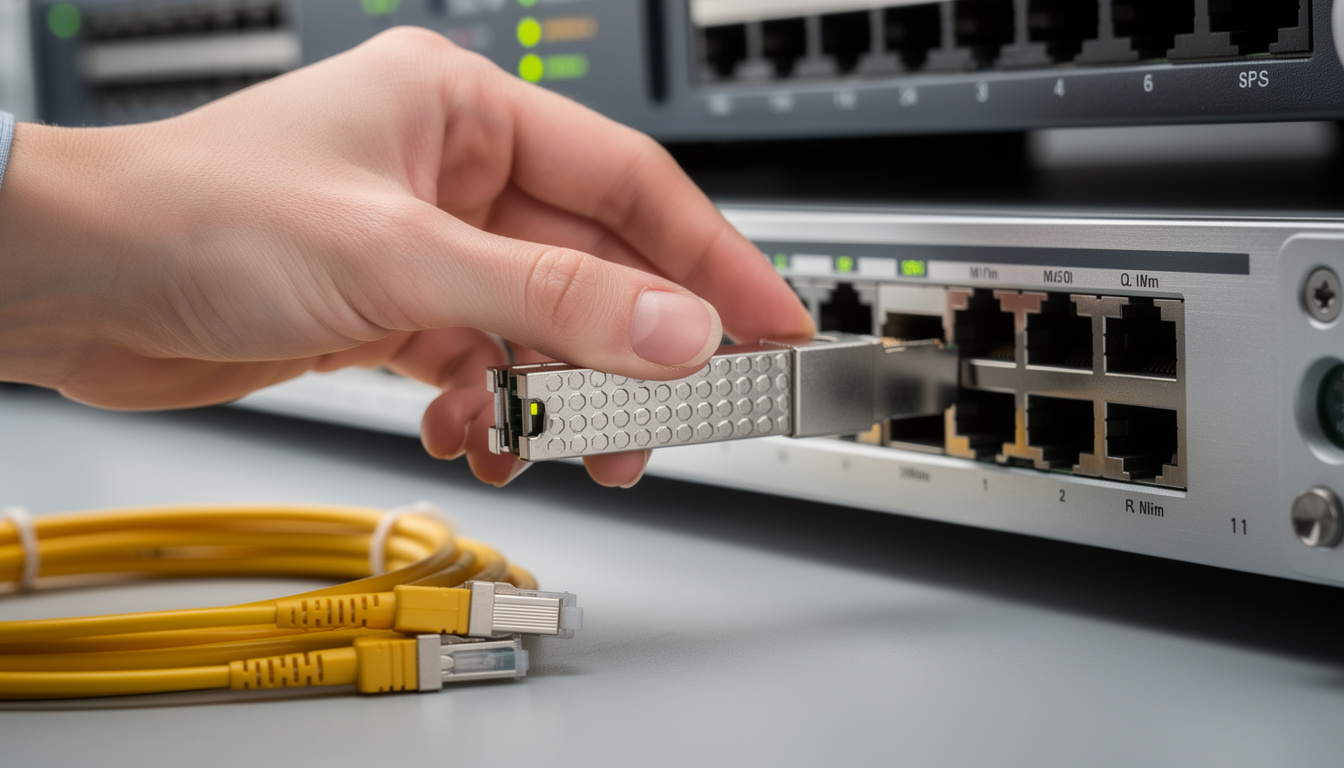
Étape 2 – Inspection minutieuse. Parcourez la jarretière sur toute sa longueur : aucune torsion, pas d’angle aigu, pas d’écrasement derrière un meuble. Nettoyez les connecteurs avec un stylo optique (évitez les doigts). Réinsérez le module SFP jusqu’au « clic ». Vérifiez que le voyant PON/Link devient fixe.
- 🧽 Nettoyez les embouts (SC/APC, LC) avant réinsertion.
- 🔁 Essayez une autre jarretière si possible (10–20 €).
- 🔌 Changez de prise électrique ou onduleur si microcoupures.
- 🧯 Écartez la jarretière des sources de traction/chaleur.
Actions prioritaires, effort et coût 💶
| Action | Efficacité | Temps | Coût |
|---|---|---|---|
| Redémarrage complet 🔄 | Élevée | 5–10 min | 0 € |
| Nettoyage optique 🧽 | Élevée | 5 min | 15–30 € |
| Remplacement jarretière 🧵 | Moyenne | 10 min | 10–20 € |
| Réinsertion SFP 🔧 | Élevée | 5 min | 0 € |
Quand et comment contacter l’opérateur
Si le voyant PON reste éteint, si « Lien : DOWN » persiste après vos tests, ou si vous suspectez un mauvais raccordement au Point de Mutualisation, contactez l’assistance (ex. 3244 pour Free). Préparez :
- 📸 États des voyants (Power/PON, fixe/clignote/éteint).
- 📝 Captures des menus (« SFP présent », « Laser détecté », « Lien : DOWN »).
- 📊 Tableau de vos speedtests (heures, débits, ping, jitter).
- 🔌 Liste des manipulations déjà tentées.
Le technicien pourra tester la ligne avec un Power Meter ou un VFL, vérifier l’ONU et, si besoin, remplacer un module. Dans certains cas, c’est le port au PM qui est en cause. Patience : obtenir un créneau peut demander quelques jours, mais c’est souvent la solution définitive pour une panne matérielle.
En attendant le rétablissement, pensez à un partage de connexion 4G/5G ou au Wi‑Fi invité du voisinage si disponible. L’essentiel : garder une trace des symptômes, rester méthodique, et ne rien « bidouiller » côté fibre au-delà des manipulations sûres.
Maintenir une excellente connexion FTTH au quotidien : bonnes pratiques 2025
Une fois la connexion stabilisée, la priorité est de la garder au top sans y penser tous les jours. Un peu d’anticipation change tout : installation soignée, mises à jour régulières, contrôles planifiés et matériel bien choisi. Votre fibre devient alors une autoroute numérique toujours fluide, même aux heures de pointe.
Installation propre et gestes qui sauvent
Organisez votre coin réseau comme un petit atelier. La jarretière doit courir librement, sans traction ni pincement derrière un meuble. Évitez les enroulements serrés et respectez un rayon de courbure confortable (> 3 cm). Laissez un peu de mou, fixez discrètement avec des clips, et éloignez les connecteurs de la poussière.
- 🧹 Propreté : housse anti-poussière, nettoyage trimestriel des connecteurs.
- 🔌 Alimentation stable : multiprise parafoudre, voire onduleur (60–120 €).
- 🌡️ Chaleur : box ventilée, pas d’enfermement dans un meuble clos.
- 📍 Placement : à hauteur, accessible, éloigné des passages d’aspirateur.
Suivi de performance et mises à jour
Planifiez un mini check-up mensuel : un speedtest Ethernet, un regard sur la latence et la gigue, et un coup d’œil aux journaux de la box. Activez les mises à jour firmware automatiques. Si votre équipement date de plusieurs années, un upgrade Wi‑Fi 6/6E/7 ou un switch Gigabit/2.5G peut éliminer les goulots d’étranglement côté réseau local.
Routine de maintenance FTTH 🧭
| Tâche | Fréquence | Pourquoi | Indice d’alerte |
|---|---|---|---|
| Speedtest Ethernet 📈 | Mensuel | Vérifier débit/latence | Baisse > 30% habituelle |
| Nettoyage connecteurs 🧽 | Trimestriel | Limiter pertes optiques | PON instable |
| MàJ firmware 🔄 | Automatique | Stabilité/sécurité | Bugs/plantages |
| Contrôle câblage 🧵 | Semi-annuel | Prévenir pliures | Déco fréquentes |
Astuce bonus : si vous utilisez intensément la domotique (caméras, capteurs, arrosage connecté au jardin), centralisez vos appareils sur un switch filaire et réservez le Wi‑Fi aux mobiles. Moins d’ondes, plus de stabilité.
Détecter, tester, décider : votre feuille de route pour un FTTH sans surprise
Rassembler les bons réflexes en un parcours clair aide à gagner du temps le jour où l’Internet refuse de démarrer. Considérez cette feuille de route comme votre plan d’action express à dégainer dès que la box affiche « Signal FTTH détecté » mais que rien ne charge.
Feuille de route en 6 mouvements
- 🔦 Voyants ONU : Power vert, PON fixe idéalement; PON éteint = suspect.
- 🧷 Jarretière : pas de pliure, pas de tension; connecteurs nettoyés.
- 🔧 SFP : réinsertion avec « clic », pas de jeu; port propre.
- 🔄 Redémarrage complet : box + ONU + jarretière rebranchée dans l’ordre.
- 🧪 Mesures : speedtests Ethernet, ping/jitter, relevé des heures.
- 📞 Escalade : ticket SAV avec détails techniques et captures.
Résumé opérationnel et seuils à mémoriser 🧠
| Point clé | Seuil/Repère | Action | Indice visuel |
|---|---|---|---|
| Latence locale ⏱️ | < 15 ms | OK | Navigation fluide |
| Gigue 📊 | < 20 ms | OK | Visio stable |
| Puissance Rx 🔦 | -8 à -28 dBm | Hors plage = alerte | PON clignote/éteint |
| Lien PON 🔗 | UP attendu | DOWN = diagnostiquer | « Lien : DOWN » |
Pour illustrer, l’histoire de Marc parle à tout le monde. Box bloquée à l’étape 3, PON éteint, pourtant « Signal FTTH détecté ». Après nettoyage et remplacement d’une jarretière âgée, PON fixe, débit revenu à 800 Mb/s en filaire, latence 9 ms. Moralité : la fibre adore les installations soignées et les connecteurs propres.
Le message « Signal FTTH détecté » est-il grave ?
Non. Il indique que la lumière arrive jusqu’à votre box, donc la fibre n’est pas coupée. Le blocage vient souvent de l’authentification/synchronisation (PON) ou d’un souci matériel (jarretière, SFP, ONU).
Comment tester correctement mon débit FTTH ?
Branchez un PC en Ethernet, fermez les téléchargements, testez sur 2 à 3 serveurs en France à différents moments de la journée, et notez download, upload, ping et gigue. Évitez le Wi‑Fi pour ce diagnostic.
Quelles valeurs de puissance optique sont acceptables ?
Sur GPON, une plage de réception d’environ -8 à -28 dBm est fréquente. Entre -8 et -22 dBm, tout va bien; entre -22 et -28 dBm, c’est limite; en dessous, la synchronisation peut échouer.
Quand appeler l’assistance de l’opérateur ?
Si le voyant PON reste éteint/clignote longtemps, si « Lien : DOWN » persiste après redémarrage/nettoyage, ou si les débits sont anormalement faibles en Ethernet malgré de bons voyants. Préparez vos mesures et captures pour accélérer le diagnostic.