Connexion facile au réseau wifi ilosca
Pas le temps de tout lire ? Voici les points essentiels à retenir :
- Activez le Wi‑Fi, sélectionnez “ILOSCA” et validez via le portail d’authentification 🟢: ouvrez les réglages Wi‑Fi, touchez le réseau ilosca, puis identifiez‑vous (e‑mail ou code à 8 lettres MAJUSCULES) pour accéder à Internet.
- Compatible smartphones, ordinateurs et tablettes 📱💻: procédure simple et guidée sur iOS, Android, Windows et macOS, avec reconnexion automatique une fois vos identifiants mémorisés.
- Dépannages rapides 🧰: vérifiez le mode avion, redémarrez l’appareil, rapprochez‑vous du point d’accès, “oubliez” puis resélectionnez ilosca, et testez sur un second appareil pour isoler la panne.
- Support Wifirst 24/7 ☎️: hotline non surtaxée 01 70 70 46 26, espace d’aide en ligne et portail de connexion sécurisé pour réinitialiser l’accès en cas de besoin.
Le réseau wifi ilosca facilite votre quotidien numérique dans les unités et logements militaires en offrant un accès sécurisé, stable et pensé pour tous les profils. Ce guide pragmatique détaille la connexion pas à pas, propose des solutions concrètes aux soucis courants et partage des astuces pour une expérience fluide et fiable.
Connexion au wifi ilosca : étapes simples, de la sélection du réseau à l’accès Internet
Le réseau wifi ilosca est conçu pour vous simplifier la vie, même si vous n’êtes pas à l’aise avec la tech. L’objectif est clair : vous connecter rapidement, sans prise de tête, que vous utilisiez un smartphone, une tablette ou un ordinateur portable. Pour illustrer, prenons Léa, jeune engagée qui vient d’arriver en résidence. Elle souhaite appeler sa famille en visio le soir même. Bonne nouvelle : quelques gestes suffisent pour être en ligne.
Commencez par activer le Wi‑Fi de votre appareil. Sur la plupart des équipements, une icône en forme d’onde vous mène aux paramètres. Affichez la liste des réseaux et sélectionnez “ILOSCA” ou “Ilosca‑WiFi”. Si un cadenas apparaît, c’est normal : le réseau est sécurisé. À la première tentative, vous serez redirigé vers un portail d’authentification qui joue le rôle de sas d’entrée, garantissant que seuls les utilisateurs autorisés accèdent à Internet.
Sur ce portail, il est généralement demandé de saisir votre e‑mail ou un code d’accès (8 caractères en MAJUSCULES). Une fois les champs renseignés, validez. Si tout est correct, la page confirme l’ouverture d’Internet et vous voilà prêt à naviguer, passer des appels vidéo ou consulter vos applications habituelles. Astuce utile : cochez l’option “se souvenir de moi” si elle est proposée, pour éviter de retaper vos identifiants à chaque connexion.
Dans certaines configurations, un mot de passe Wi‑Fi local (clé de sécurité) peut être demandé avant le portail. Il figure alors dans la documentation ou vous est communiqué par l’établissement. Cette double porte (clé + portail) renforce la sécurité pour tous les usagers. Rassurez‑vous : une fois la première connexion effectuée, l’appareil retient le réseau et tentera de s’y reconnecter automatiquement.
Que faire si la page du portail ne s’affiche pas ? Ouvrez manuellement un navigateur (Chrome, Safari, Edge) et tapez une adresse simple, par exemple “neverssl.com”, qui force l’apparition des portails captifs. Vérifiez également que le mode avion est désactivé et que les données mobiles ne prennent pas le dessus, ce qui peut parfois bloquer l’ouverture du portail. Sur iOS, l’option “Connexion auto” est pratique ; sous Android, “Utiliser le Wi‑Fi automatiquement” facilite aussi la reconnexion.
Dernier point clé : la portée du signal. Si votre appareil n’affiche pas “ILOSCA”, déplacez‑vous d’une pièce, montez d’un étage, ou évitez les murs épais. Les ondes Wi‑Fi n’aiment pas les obstacles métalliques et les coffrages en béton. Une fois le réseau repéré, la suite est un jeu d’enfant. Léa, elle, a simplement resélectionné “ILOSCA”, validé le portail et, en moins de deux minutes, elle retrouvait le sourire en visioconférence.
En résumé, activez le Wi‑Fi, choisissez “ILOSCA”, authentifiez‑vous via le portail, et profitez. La simplicité est au rendez‑vous et la procédure est la même quel que soit votre appareil, ce qui met tout le monde sur la ligne de départ avec les mêmes chances de réussite.
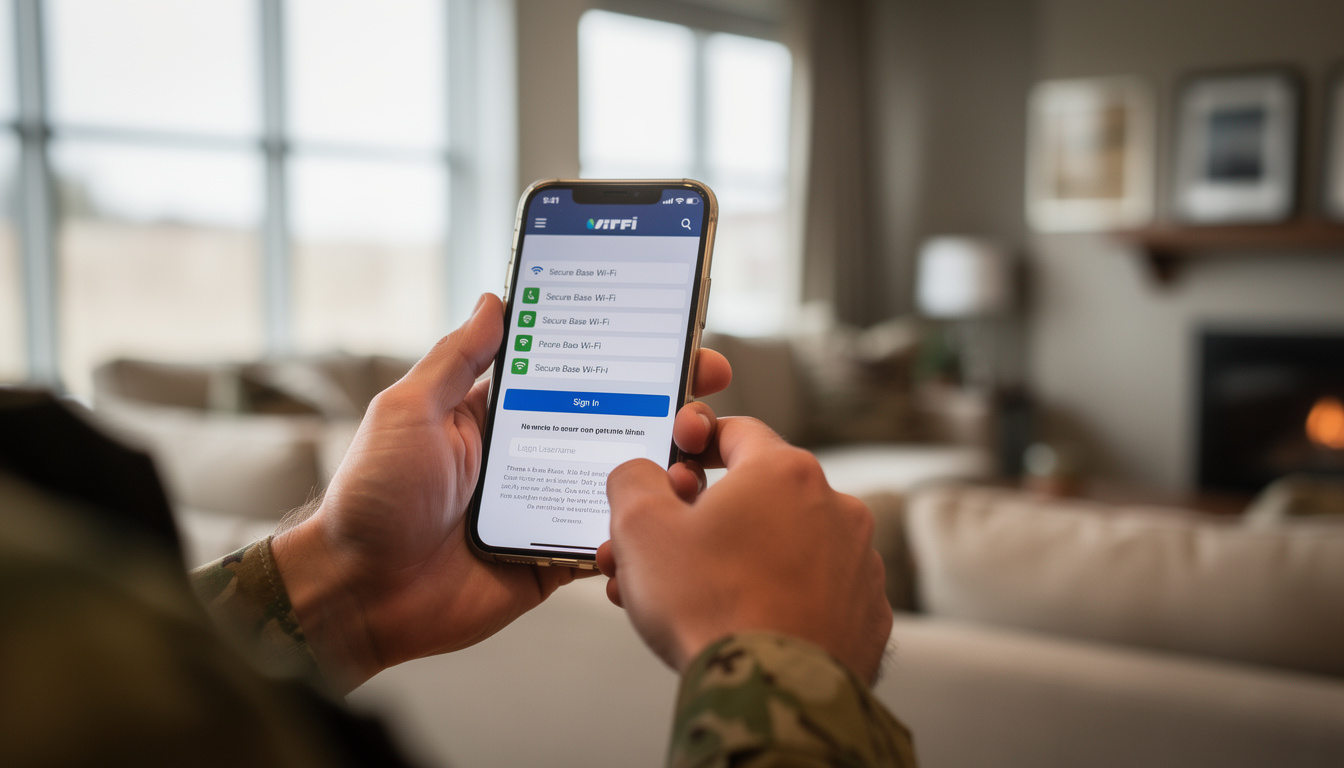
Se connecter au wifi ilosca sur iOS, Android, Windows et macOS
Les interfaces diffèrent, mais la logique reste identique : activer le Wi‑Fi, sélectionner “ILOSCA”, puis passer par l’authentification. En détaillant chaque système, vous évitez les petites frictions et gagnez du temps. Gardez à l’esprit que les appareils mémorisent le réseau, ce qui rend les connexions suivantes quasi instantanées.
Connexion sur iPhone et iPad (iOS)
Allez dans Réglages > Wi‑Fi, activez l’option, puis touchez “ILOSCA”. Une fois relié, iOS affiche souvent une page d’accueil captif. Si ce n’est pas le cas, ouvrez Safari et tentez une adresse simple. Saisissez votre e‑mail ou votre code d’accès le cas échéant, puis validez. Activez “Connexion auto” pour que l’iPhone rejoigne automatiquement le réseau la prochaine fois.
En cas d’erreur, touchez le “i” à droite du réseau et choisissez “Oublier ce réseau”, puis recommencez. Si la page ne s’ouvre toujours pas, désactivez puis réactivez le Wi‑Fi, ou redémarrez l’appareil. Un geste tout bête, mais terriblement efficace.
Connexion sur Android (Samsung, Google, Xiaomi…)
Ouvrez Paramètres > Réseau et Internet > Wi‑Fi, activez, puis appuyez sur “ILOSCA”. Android bascule vers la page du portail ; sinon, lancez Chrome et naviguez vers une page non sécurisée pour forcer l’affichage. Entrez vos identifiants et, si proposé, cochez “Se souvenir”.
Si l’appareil reste sur “Enregistré, sécurisé” sans Internet, appuyez longuement sur le réseau, “Oublier”, puis resélectionnez. Vérifiez que l’option “Données mobiles” n’est pas prioritaire et que le “Mode avion” est off. Parfois, couper/rallumer le Wi‑Fi suffit à remettre tout d’équerre.
Connexion sur Windows (10/11)
Cliquez sur l’icône Wi‑Fi près de l’horloge, choisissez “ILOSCA” puis “Se connecter”. Une notification “Action requise” peut apparaître : cliquez dessus pour ouvrir le portail. Renseignez vos identifiants. Si rien ne s’affiche, ouvrez Edge/Chrome et visitez une page simple.
Problème récurrent ? Ouvrez Paramètres > Réseau et Internet > Wi‑Fi > Gérer les réseaux connus, sélectionnez “ILOSCA”, cliquez “Oublier”, puis refaites la procédure. Le redémarrage de l’adaptateur réseau via “Gestionnaire de périphériques” est aussi un bon réflexe en cas de blocage.
Connexion sur macOS (MacBook, iMac)
Cliquez sur le pictogramme Wi‑Fi en haut à droite, sélectionnez “ILOSCA”. Si le portail n’apparaît pas, ouvrez Safari et saisissez une adresse http. Après authentification, cochez “Se connecter automatiquement” pour la prochaine fois. Si le Mac patine, rendez‑vous dans Préférences Système > Réseau > Wi‑Fi > Avancé, supprimez “ILOSCA” de la liste, puis reconnectez‑vous proprement.
Astuce commune aux quatre environnements : testez avec un second appareil. Si l’un se connecte et pas l’autre, le souci vient du périphérique, pas du réseau. Vous ciblez mieux la solution et gagnez un temps précieux.
Dépanner le wifi ilosca : solutions rapides pour une connexion stable
Un Wi‑Fi qui rame ? Cela arrive. La bonne nouvelle, c’est que la majorité des pannes se résolvent avec quelques vérifications simples. Pensez diagnostic, puis action. Comme pour une trousse de secours, vous appliquez les bons gestes dans le bon ordre.
Réflexes immédiats quand ça bloque
- 🔄 Désactivez/réactivez le Wi‑Fi sur l’appareil (souvent, ça suffit).
- 🛫 Vérifiez le mode avion (il doit être désactivé).
- 📶 Rapprochez‑vous d’un point d’accès (murs et métal atténuent le signal).
- 🔐 Oubliez puis resélectionnez “ILOSCA” pour repartir sur une base propre.
- 📲 Désactivez temporairement les données mobiles (évite les conflits avec le portail).
- 🧹 Redémarrez le smartphone/PC (réinitialise les interfaces réseau).
Si la page du portail n’apparaît pas, ouvrez un navigateur et allez sur une page non chiffrée (par exemple http://neverssl.com). Cette petite astuce force l’affichage des portails captifs sur de nombreux appareils. Si rien ne se passe, “oubliez” le réseau, reconnectez‑vous et patientez 30 à 60 secondes.
Isoler le problème comme un pro
Testez avec un autre appareil. Si le second se connecte, le réseau va bien : concentrez‑vous sur les réglages du premier. Examinez l’heure et la date de l’appareil (un décalage peut perturber l’authentification). Sous Windows, lancez “Dépanner” le réseau ; sur Android, réinitialisez les paramètres réseau (Paramètres > Système > Options de réinitialisation).
Un souci récurrent en soirée ? Le réseau peut être très sollicité. Limitez les gros téléchargements et privilégiez les usages légers (messagerie, navigation). Vous pouvez aussi programmer les mises à jour système la nuit, quand la charge baisse.
En cas d’impasse, préparez les infos utiles avant de contacter l’assistance : nom du réseau (“ILOSCA”), description du symptôme, heure de la panne, modèle d’appareil, message d’erreur exact. Cela raccourcit le temps de résolution et évite les échanges à rallonge.
Besoin d’aide immédiate ? La hotline Wifirst répond 24/7 au 01 70 70 46 26 (numéro non surtaxé). Vous pouvez aussi passer par l’espace support en ligne, détailler votre cas et suivre les recommandations pas à pas. Dans 90 % des situations courantes, le retour à la normale est rapide.
En bref, adoptez les bons réflexes dans l’ordre et la connexion revient dans la plupart des cas. Et si le doute persiste, l’assistance dédiée prend le relais pour vous remettre sur rails sans perdre de temps.
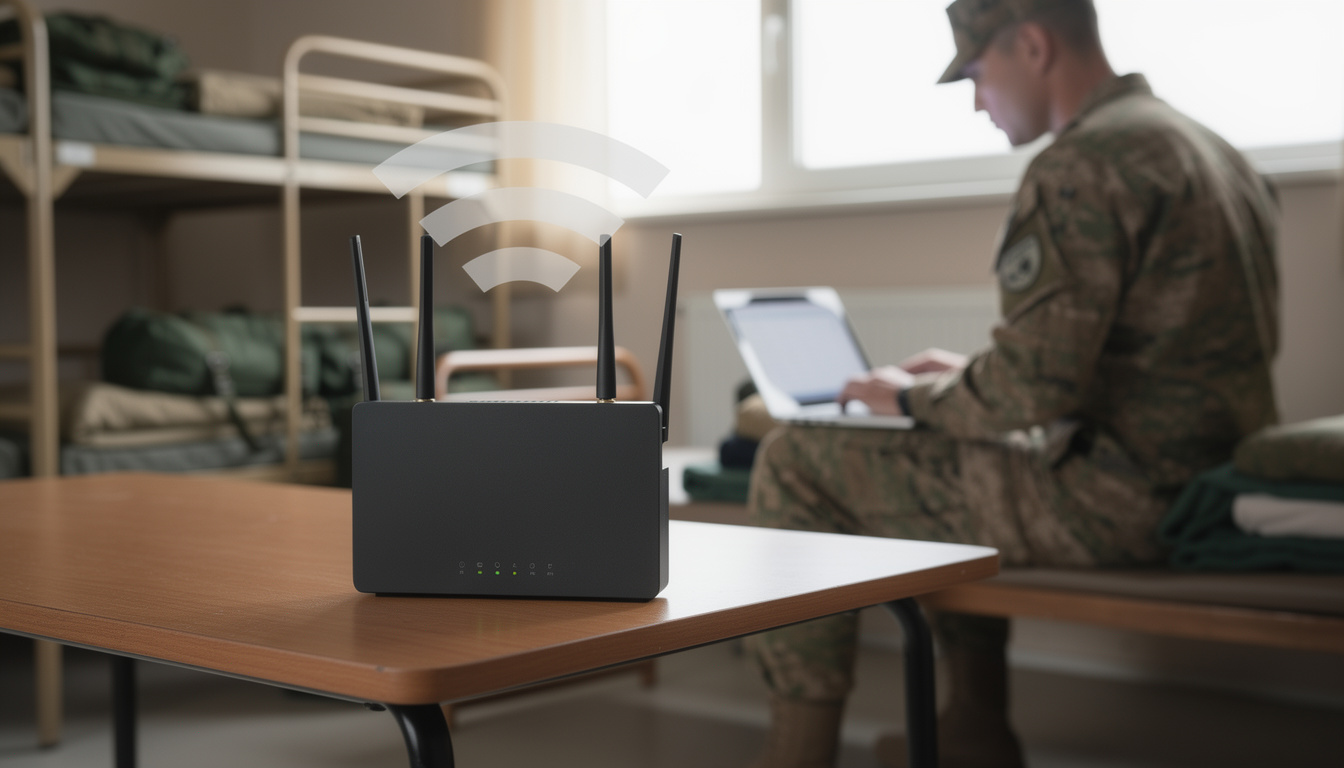
Optimiser le wifi ilosca : qualité de signal, vitesse et sécurité
Quand vous êtes connecté, la question devient “comment améliorer l’expérience ?”. L’optimisation combine de petits réglages simples et des habitudes malines. Le but : un signal plus stable et une navigation plus fluide, même dans les périodes de forte affluence.
Petites actions, grands effets
Placez‑vous à bonne distance d’un point d’accès, évitez les obstacles massifs, et tenez l’appareil à découvert (pas sous une table métallique). Sur un smartphone récent, coupez le Bluetooth si vous constatez des micro‑coupures : dans certains environnements, il peut générer des interférences légères autour de 2,4 GHz.
Sur iOS, désactivez “Wi‑Fi Assist” si vous voulez forcer le maintien sur ilosca et éviter les bascules intempestives sur la 4G/5G. Sous Android, vous pouvez fixer la préférence Wi‑Fi dans les réglages avancés. Sur Windows/macOS, fermez les applications gourmandes (cloud, synchronisations) avant une visio ; votre débit priorise alors l’essentiel.
Quand c’est possible, privilégiez la bande 5 GHz si elle est disponible sur votre appareil et que vous êtes proche : débit souvent meilleur et moins d’interférences. Si vous vous éloignez, 2,4 GHz reste plus tolérante à la distance.
Comparatif express des optimisations utiles
| Action ⚙️ | Gain attendu 🚀 | Quand l’appliquer ⏱️ | Astuce bonus 💡 |
|---|---|---|---|
| Se rapprocher du point d’accès | Signal + stabilité | Signal faible (1–2 barres) | Éviter murs/portes métalliques |
| Désactiver/réactiver le Wi‑Fi | Reconnexion rapide | Portail qui ne s’ouvre pas | Tester http://neverssl.com 🌐 |
| Limiter les applis en arrière‑plan | Débit priorisé | Avant une visio 🎥 | Mettre en pause la synchronisation |
| Couper données mobiles | Moins de conflits | Au moment de l’authentification | Réactiver après connexion ✅ |
| Passer sur 5 GHz si possible | Vitesse accrue | À courte distance | Idéal pour streaming HD |
Côté sécurité, adoptez les fondamentaux : vérifiez le cadenas et le HTTPS dans la barre d’adresse, évitez de saisir des données sensibles sur des pages douteuses, et mettez à jour vos appareils. Pour une couche de confidentialité supplémentaire, un VPN crée un tunnel chifré utile sur les réseaux partagés, notamment pour vos échanges pro ou bancaires.
Illustration concrète : Malik, sergent‑chef, se plaignait de coupures lors de ses appels vidéo. En s’installant à 5 mètres du point d’accès, en fermant ses synchros cloud et en passant son smartphone en 5 GHz, il a stabilisé sa visio sans dépenser 1 €. Trois gestes, un résultat net.
Gardez cette idée en tête : de petites optimisations, répétées, améliorent franchement le confort au quotidien. Vous avez la main pour rendre votre connexion ilosca encore plus agréable, à tout moment.
Accès au portail ilosca et assistance Wifirst : identifiants, hotline et bonnes pratiques
Le portail d’authentification agit comme le “contrôle d’accès” du réseau. Il valide que vous êtes bien autorisé et sécurise l’usage collectif. Selon les sites, on vous demande un e‑mail ou un code à 8 caractères en MAJUSCULES. Si un mot de passe Wi‑Fi local est fourni, saisissez‑le lors de la première association, puis poursuivez sur le portail.
Accéder facilement au portail et gérer ses identifiants
Après sélection du réseau “ILOSCA”, la page doit s’ouvrir automatiquement. Si elle tarde, ouvrez un navigateur et saisissez une adresse simple pour déclencher l’apparition du portail. Sur certaines interfaces Wifirst, vous pouvez passer par une page d’accès en ligne et retrouver votre session. À titre d’exemple, l’espace d’aide Wifirst et la zone de connexion sont accessibles via support.wifirst.net.
Activez “Se souvenir de moi” quand c’est proposé sur votre appareil personnel. Sur un poste partagé, évitez cette option par prudence. En cas d’oubli ou d’expiration, suivez la procédure “mot de passe oublié” ou réclamez un nouveau code auprès du point de contact de votre site.
Quand et comment contacter l’assistance
Si les vérifications de base n’aboutissent pas, contactez le support. Préparez : nom du réseau (ILOSCA), lieu, type d’appareil, message d’erreur, créneau horaire du problème. Appelez la hotline 24/7 au 01 70 70 46 26 (numéro non surtaxé). Vous pouvez aussi déposer une demande via l’onglet “Assistance” de votre espace Wifirst, joindre des captures d’écran et suivre la résolution en temps réel.
Le réseau ilosca a été pensé pour les contraintes du terrain militaire, avec une qualité de service et une sécurité renforcées. Cela implique parfois une authentification stricte ou des règles de bon usage, dans l’intérêt de tous. Respecter ces étapes, c’est s’assurer une connexion fluide et une cohabitation harmonieuse entre utilisateurs.
Avant de décrocher le téléphone, un dernier test malin consiste à essayer la connexion sur un autre appareil ou un autre navigateur. Si l’un marche et l’autre pas, vous avez isolé l’origine du souci. Le support apprécie ce tri préalable, qui accélère la résolution.
Action immédiate pour vous lancer maintenant 👉 activez le Wi‑Fi, choisissez “ILOSCA”, validez sur le portail, puis testez votre navigation (messagerie + une vidéo courte). En deux minutes, vous savez si tout est prêt pour vos visios et vos soirées streaming.
Dois-je m’inscrire avant d’utiliser le wifi ilosca ?
Selon le site, un e‑mail ou un code d’accès à 8 caractères en MAJUSCULES peut être requis. Si une inscription préalable est nécessaire, elle vous est communiquée par votre établissement lors de l’arrivée.
Pourquoi la page du portail ilosca ne s’ouvre pas automatiquement ?
Certains appareils ne déclenchent pas l’affichage. Ouvrez un navigateur et allez sur une page non chiffrée (ex. http://neverssl.com) pour forcer le portail, ou oubliez le réseau puis reconnectez‑vous.
Quels appareils sont compatibles avec le réseau ilosca ?
Smartphones, tablettes et ordinateurs sous iOS, Android, Windows et macOS. Une fois connectés, ils peuvent mémoriser le réseau pour une reconnexion automatique.
Je suis connecté à ilosca mais Internet ne marche pas, que faire ?
Vérifiez le mode avion, désactivez les données mobiles, rapprochez‑vous du point d’accès, oubliez puis resélectionnez le réseau et redémarrez l’appareil. Si le problème persiste, contactez la hotline 01 70 70 46 26.
Comment améliorer la vitesse de connexion ?
Placez-vous près d’un point d’accès, coupez les applis en tâche de fond, privilégiez la bande 5 GHz à courte distance et planifiez les téléchargements en heures creuses.