Fichiers .AAE sur iPhone : à quoi servent-ils et peut-on les supprimer ?
Pas le temps de tout lire ? Voici les points essentiels à retenir
- 📌 Un fichier .AAE est un “carnet de retouche” créé par l’app Photos d’iOS pour conserver des modifications sans toucher à l’original (édition non destructive).
- 🧩 Sans le .AAE, une photo redevient brute lors d’un transfert direct sur PC : les retouches ne s’affichent plus si le fichier compagnon manque.
- 🗑️ Supprimer un .AAE fait perdre les retouches liées à l’image sur l’iPhone et sur les appareils Apple synchronisés qui s’appuient dessus.
- 🚀 Pour garder les retouches, exportez en JPEG/HEIC depuis l’iPhone (ou via iCloud Photos) : les effets sont “fusionnés” dans un fichier universel.
Les fichiers .AAE sur iPhone stockent les paramètres de retouche photo (recadrage, exposition, couleurs) en format XML pour garder l’original intact et permettre l’édition non destructive, mais Windows ne les reconnaît pas lors du transfert. Ce guide vous montre comment exporter vos photos retouchées en JPEG ou HEIC via iCloud ou USB pour libérer de l’espace, archiver ou partager sans perdre vos modifications.
Fichiers .AAE sur iPhone : définition claire et rôle dans vos retouches
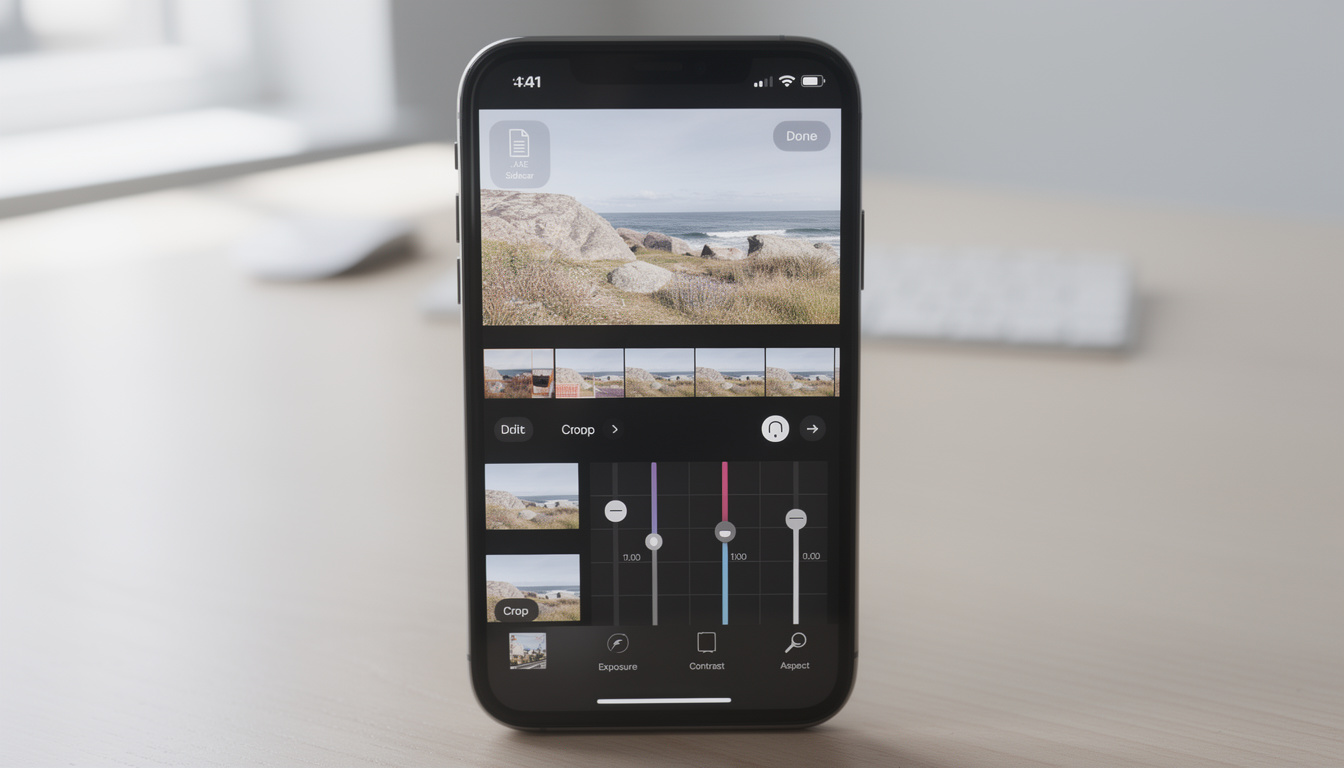
Un fichier .AAE est créé automatiquement dès que vous modifiez une photo dans l’app Photos d’iOS. Il ne contient pas l’image, mais l’historique de vos ajustements (recadrage, filtres, contraste, saturation, rotation, etc.). L’original, en JPEG ou HEIC, reste intact dans votre pellicule. C’est ce qu’on appelle une édition non destructive : pratique pour revenir en arrière, retoucher à nouveau, ou comparer avant/après sans perdre la source.
Comment fonctionne ce format AAE sur iOS
iOS lit le .AAE au moment d’afficher la photo et applique les instructions à la volée. Techniquement, le .AAE est un petit fichier texte (XML) stocké à côté de l’image, invisible dans l’interface Photos. Il devient visible surtout lors d’un transfert via câble USB vers un ordinateur, où il apparaît dans le même dossier (souvent DCIM) avec le même nom que la photo, mais l’extension .aae.
Sur macOS, l’app Photos comprend ces fichiers et recompose la version retouchée. Sur Windows, ils sont ignorés par défaut : vous verrez la photo d’origine, sans modifications, sauf si vous avez exporté une version finalisée depuis l’iPhone.
Quand et où apparaissent les .AAE
Ils apparaissent dès qu’une retouche est enregistrée. Exemple : vous recadrez une photo sombre prise au crépuscule, ajoutez un filtre “Chaud” et augmentez la luminosité. iOS crée Photo123.aae pour consigner ces réglages. Si vous supprimez ou perdez ce fichier compagnon lors d’un transfert manuel, la photo redevient “brute” sur les appareils qui ne relisent pas les .AAE.
Exemple concret côté utilisateur
Camille photographie l’évolution de sa pergola au jardin pour documenter les travaux. Elle ajuste l’angle, corrige l’exposition et ajoute un léger contraste. Tant qu’elle reste sur iPhone/iPad/Mac avec iCloud Photos activé, tout suit. Si elle copie ses fichiers sur un disque dur Windows sans exporter les versions modifiées, elle ne retrouvera que les originaux. D’où l’importance d’exporter correctement.
Comparatif rapide des formats photo iPhone 📷
| Format | Contenu | Taille | Compatibilité |
|---|---|---|---|
| AAE ✍️ | Métadonnées de retouche | Très faible (1–5 Ko) | Écosystème Apple |
| JPEG 🌍 | Image + retouches intégrées | Variable | Universelle |
| HEIC ⚙️ | Image optimisée (meilleure compression) | Plus faible que JPEG | Apple + systèmes récents |
En bref, le .AAE est indispensable pour préserver la réversibilité des retouches sur Apple. Pour partager ailleurs, il faut exporter une version “figée”. Passons maintenant à la question qui fâche : peut-on supprimer ces fichiers ?
.AAE et suppression : risques, compatibilité et bonnes pratiques pour ne rien perdre
La tentation est grande de supprimer ces “petits fichiers bizarres”. Mauvaise idée si vous comptez garder la flexibilité des retouches. Supprimer un .AAE revient à effacer le journal des modifications liées à la photo. Conséquence directe : l’image réapparaît sans retouche dans les environnements qui s’appuient sur ce fichier (iPhone, iPad, Mac avec Photos).
Peut-on effacer les .AAE sans risque ?
Oui, mais seulement si vous avez exporté la version modifiée en un nouveau fichier image (JPEG/HEIC). Dans ce cas, vos retouches sont “gravées” dans la nouvelle photo, indépendante du .AAE. Sans export préalable, vous perdez les ajustements (recadrage, corrections, filtres) au prochain transfert hors Apple.
Compatibilité : ce qui se passe selon le mode de partage
• AirDrop/Mail/Messages : iOS applique les retouches et envoie un fichier finalisé, sans .AAE séparé. Le destinataire voit la version modifiée, même sur Android ou PC.
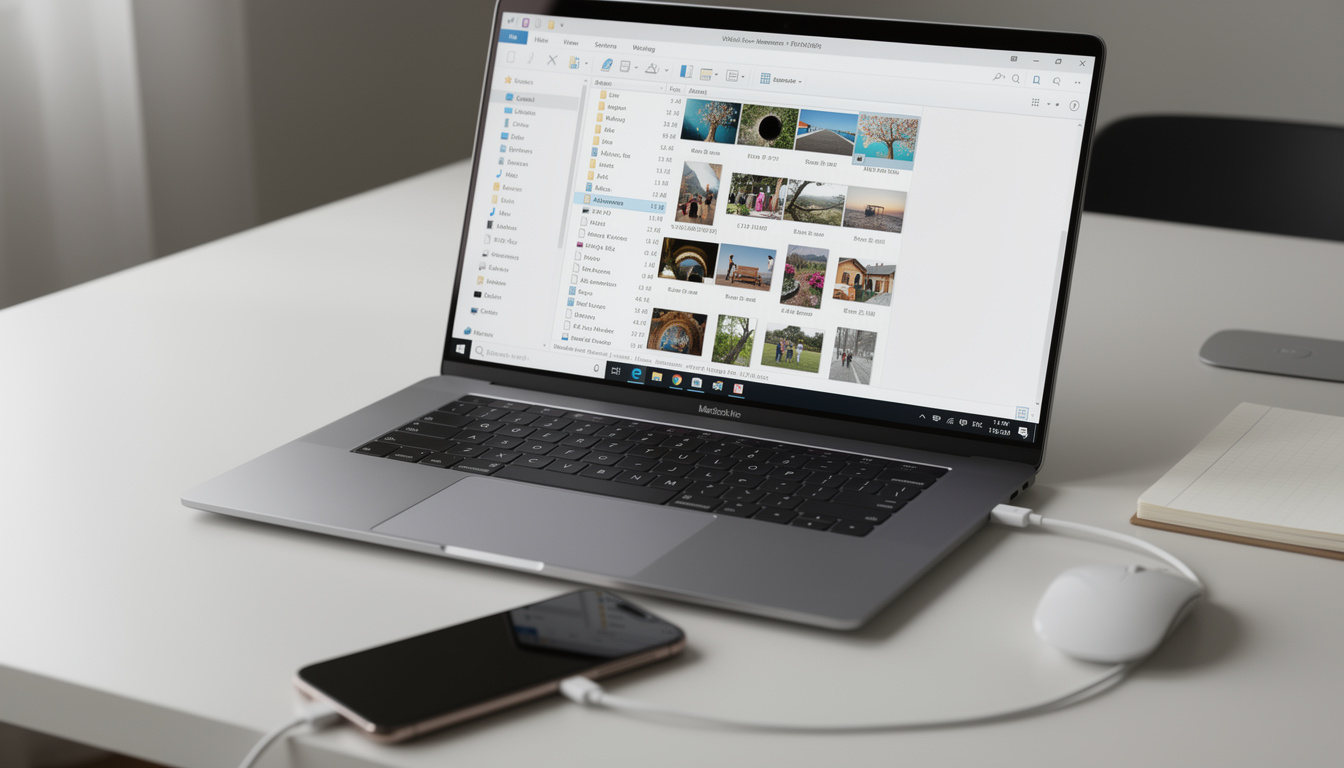
• Transfert USB vers Windows : si vous copiez simplement les fichiers du DCIM, Windows ignore le .AAE. Vous verrez alors la photo d’origine. D’où l’intérêt d’exporter avant.
• macOS Photos : prise en charge native. Importez photo + .AAE, l’app recompose la version retouchée.
Cas pratiques et conseils terrain
Imaginez Hugo qui prépare un book de rénovation intérieure. Il a des centaines de clichés retouchés (exposition + température de couleur). S’il veut archiver sur un NAS ou un PC, il doit exporter en JPEG/HEIC depuis son iPhone/Mac pour conserver l’aspect final. S’il supprime les .AAE avant export, ses photos réapparaîtront ternes et mal cadrées. 😬
- ✅ Avant de supprimer : exportez les versions modifiées (partage → Enregistrer dans Fichiers → JPEG/HEIC).
- 🧹 Pour libérer de l’espace : dupliquez la photo retouchée → “Enregistrer comme nouvelle photo” → supprimez l’ancienne + son .AAE.
- 🖥️ Sur Windows : évitez le simple copier-coller DCIM ; préférez l’export depuis Photos iOS.
- ☁️ Avec iCloud Photos : laissez Apple gérer, vos retouches restent synchronisées automatiquement.
Vous l’avez compris : le risque n’est pas la taille du .AAE (quelques Ko à peine), mais la perte des retouches qu’il orchestre. Dans la section suivante, place aux méthodes simples pour transférer/archiver sans faux pas.
Gérer et exporter vos photos iPhone sans stress : méthodes fiables avec ou sans iCloud
Bonne nouvelle : il existe des chemins très simples pour garder vos retouches partout. La règle d’or est limpide : exporter une version finalisée quand vous sortez de l’écosystème Apple, et activer iCloud Photos si vous restez côté Apple.
Exporter correctement depuis l’iPhone (et figer les retouches)
Depuis Photos, ouvrez l’image retouchée → bouton Partager → Enregistrer dans Fichiers ou Dupliquer → Enregistrer comme nouvelle photo. iOS crée alors un nouveau JPEG/HEIC intégrant vos modifications. C’est ce fichier qu’il faut archiver, envoyer par mail, ou déposer sur un disque externe.
- 📂 Ouvrez la photo retouchée → Partager.
- 🖼️ Choisissez Enregistrer dans Fichiers (ou “Dupliquer” → “Enregistrer comme nouvelle photo”).
- 🔧 Sélectionnez le format souhaité si proposé : JPEG (compatibilité max) ou HEIC (qualité/poids).
- 🚚 Transférez ensuite ce fichier final sur PC, NAS, clé USB, etc.
Transférer vers Windows sans perdre les retouches
Évitez le simple copier-coller du dossier DCIM. Préférez un export direct depuis l’iPhone, ou passez par iCloud Photos sur le web (download en JPEG). Sur Mac, l’import Photos gère tout automatiquement. Sur Windows, des logiciels de retouche tiers lisent parfois des retouches basiques, mais ce n’est pas garanti : mieux vaut exporter une version finalisée.
Astuce pro : si vous shootez en HEIC mais devez partager en JPEG, réglez iOS dans Réglages → Appareil photo → Formats pour forcer la conversion à l’export. Idéal pour un album que vous envoyez à un artisan ou à une association de quartier.
iCloud Photos : la solution la plus fluide
Activez Réglages → [votre nom] → iCloud → Photos. Vos images et retouches .AAE se synchronisent automatiquement sur iPhone, iPad, Mac, Apple TV. Vous exportez ensuite depuis n’importe quel appareil, en conservant exactement le rendu désiré. Les offres iCloud+ débutent généralement à partir de 0,99 € / mois pour 50 Go.
En synthèse opérationnelle : export = retouches conservées partout ; copier-coller DCIM = originaux seulement. Appliquez cette règle et vous ne serez plus jamais pris au dépourvu. 😉
Un .AAE prend-il de la place utile sur l’iPhone ?
Quasiment pas. Ces fichiers pèsent en général 1 à 5 Ko. Leur impact sur le stockage est négligeable, même avec des centaines d’images.
Que se passe-t-il si je supprime un .AAE ?
Vous perdez les retouches associées à la photo dans l’écosystème Apple. L’image s’affichera comme à l’origine, sans recadrage ni ajustements.
Comment conserver mes retouches en transférant sur PC ?
Exportez la version modifiée en JPEG ou HEIC depuis l’iPhone (partage → Enregistrer dans Fichiers). Ce fichier final contient vos corrections.
iCloud applique-t-il mes retouches sur tous mes appareils ?
Oui. iCloud Photos synchronise photos et retouches. Vous retrouvez partout le même rendu et pouvez exporter la version finale depuis n’importe quel appareil Apple.
AirDrop envoie-t-il aussi le .AAE ?
Non. AirDrop, Mail ou Messages fusionnent les retouches dans l’image envoyée. Le destinataire reçoit directement la photo modifiée, sans fichier .AAE séparé.