Eduline intranet portail : comment se connecter ?
Pas le temps de tout lire ? Voici les points essentiels à retenir
- 🧭 Eduline est l’intranet de l’académie de Lille : un accès centralisé aux applications, documents, annuaires et démarches professionnelles.
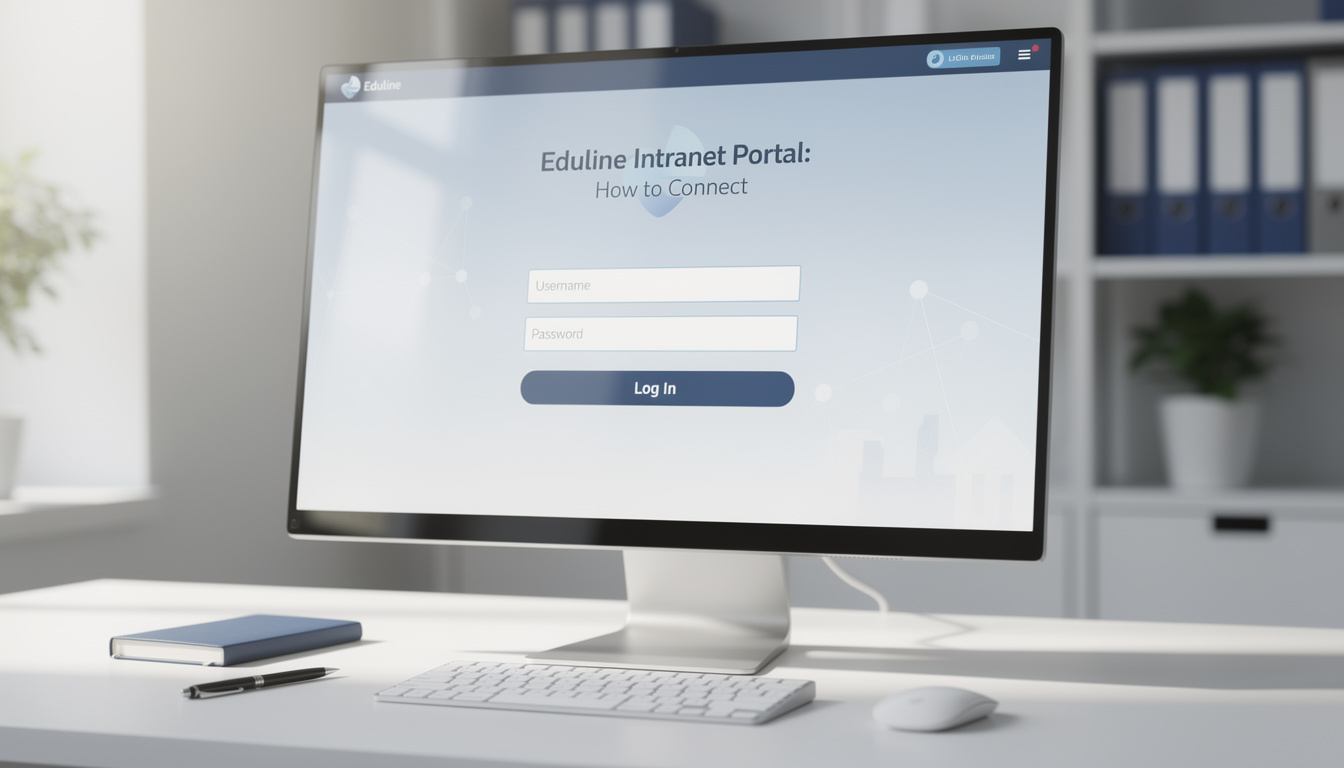
- 🔐 Connexion simple : rendez-vous sur https://intra.ac-lille.fr/, saisissez votre identifiant académique et votre mot de passe, puis validez.
- 🛠️ En cas d’erreur : vérifiez la saisie, testez un autre navigateur, réinitialisez le mot de passe et contactez l’assistance si besoin.
- 🛡️ Bons réflexes : ne partagez jamais vos identifiants, évitez “Rester connecté” sur un poste partagé, déconnectez-vous en fin de session.
Eduline intranet portail centralise tous vos outils éducatifs (messagerie, ressources pédagogiques, dossiers administratifs, applications métier) en un seul espace sécurisé pour le personnel de l’Éducation nationale, contractuels, AESH et AED. Ce guide vous montre pas à pas comment vous connecter efficacement sur ordinateur et mobile, gérer l’authentification unique, récupérer votre mot de passe et éviter les erreurs courantes pour gagner du temps au quotidien.
Eduline intranet portail : comment se connecter facilement et en toute sécurité
Eduline est l’intranet académique officiel de l’académie de Lille. Sa mission principale est de centraliser l’accès aux services nécessaires aux missions d’enseignement, de gestion et de pilotage. Dès l’écran d’accueil, vous retrouvez vos applications, vos documents et vos échanges, au sein d’une infrastructure hébergée et sécurisée par l’académie.
Eduline, à quoi ça sert concrètement ?
Le portail réunit messagerie professionnelle, ressources pédagogiques, annuaires, formulaires administratifs, outils de suivi et espaces collaboratifs. L’objectif est simple : limiter le morcellement et accélérer vos tâches courantes. Pendant les temps forts (rentrée, examens, orientation), des messages d’actualité et des raccourcis vous guident pour gagner du temps.
Un exemple parlant : au lieu de chercher un formulaire dans plusieurs espaces, une recherche par mots-clés vous amène directement au bon service. Résultat : moins de clics, moins d’erreurs, plus de clarté.
Pré-requis pour une connexion sans accroc
- 💳 Identifiants valides : identifiant académique (souvent prénom.nom ou code interne) + mot de passe géré par l’académie.
- 🌐 Connexion internet stable : filaire ou Wi‑Fi fiable, réseau 4G/5G correct en mobilité.
- 💻 Appareil compatible : ordinateur, tablette ou smartphone avec navigateur à jour (Chrome, Firefox, Edge, Safari).
- 🧭 Adresse d’accès : tapez https://intra.ac-lille.fr/ dans la barre d’adresse (ne pas passer par un lien obsolète).
Procédure de connexion détaillée
- Rendez-vous sur https://intra.ac-lille.fr/.
- Saisissez votre identifiant académique, puis votre mot de passe.
- Optionnel : cochez « Rester connecté » uniquement sur un appareil personnel et sécurisé.
- Validez avec le bouton de connexion. Un message « Authentification – Chargement des Informations de Session » peut s’afficher quelques secondes.
- Lors d’une première connexion à la nouvelle interface (déployée fin 2024), la date de naissance peut être demandée pour vérification d’identité.
Si JavaScript est désactivé, une invite « Continuer » peut apparaître pour terminer la synchronisation. Ce comportement est normal.
Messages et options fréquents à l’écran
| Élément 🧩 | Signification ℹ️ | Que faire ✅ | Repère |
|---|---|---|---|
| « Authentification – Chargement… » | Synchronisation en cours | Patientez, ne rechargez pas immédiatement | ⏳ |
| « Rester connecté » | Session prolongée | À activer seulement sur un poste personnel | 🔒 |
| Demande de date de naissance | Vérification d’identité | Renseignez la date au format attendu | 🛡️ |
| Erreur identifiant/mot de passe | Saisie incorrecte | Vérifiez MAJ/verrouillage et réessayez | 🧑💻 |
Si votre profil est reconnu, vous arrivez sur le tableau de bord avec des applications adaptées à votre périmètre. C’est votre nouvelle porte d’entrée opérationnelle.
Problèmes de connexion Eduline : dépannage express et bonnes pratiques de sécurité
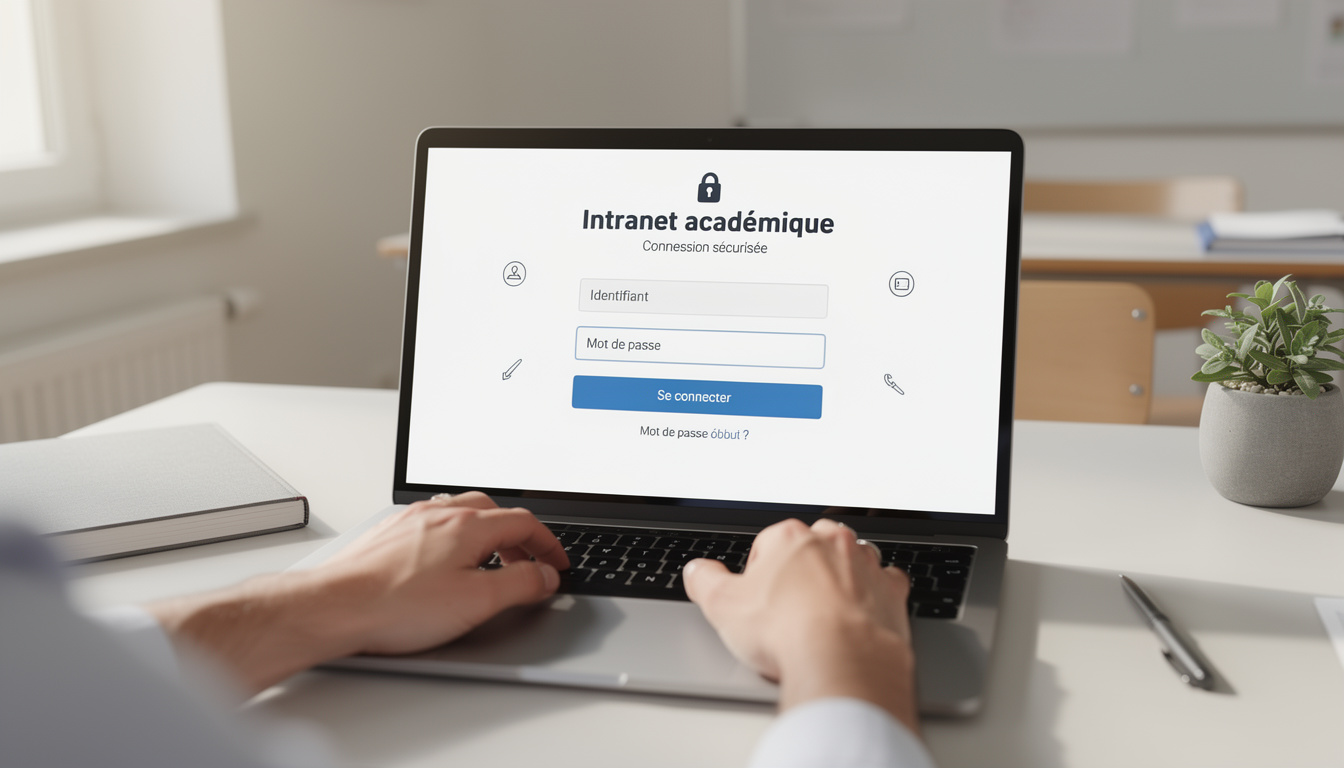
Un accès qui bloque ? Pas de panique. La plupart des incidents se règlent en moins de deux minutes avec quelques vérifications ciblées. Et pour garder l’esprit tranquille, adoptez des réflexes simples qui blindent votre compte au quotidien.
Dépanner en 60 secondes chrono
- 🔍 Relisez vos identifiants : vérifiez la casse, le clavier (AZERTY/QWERTY) et la touche MAJ/verrouillage.
- 🧼 Videz le cache du navigateur et fermez les onglets en doublon, puis retentez.
- 🧪 Changez de navigateur (Chrome/Firefox/Edge/Safari) pour isoler un souci d’extension.
- 📶 Testez la connexion réseau (partage 4G si le Wi‑Fi est instable).
- ⚙️ Activez JavaScript si l’écran reste figé sur « Chargement des informations de session ».
Un gestionnaire d’établissement rapportait récemment : « Depuis que l’équipe vide le cache avant chaque mise à jour, 80 % des blocages ont disparu. » — Marc, gestionnaire de scolarité.
Réinitialiser le mot de passe et gérer ses identifiants
En cas d’oubli, lancez la réinitialisation via la procédure officielle. Elle s’appuie généralement sur une adresse de secours ou des informations connues de l’académie. Choisissez un mot de passe long, unique, avec lettres, chiffres et symboles. Un gestionnaire de mots de passe simplifie la mémorisation et évite la tentation de réutiliser le même sésame partout.
Astuce sécurité : renouvelez votre code à intervalle régulier et évitez les suites évidentes (1234, date de naissance). Sur un ordinateur partagé, ne cochez jamais « Rester connecté » et pensez à vous déconnecter après usage.
Appareils et navigateurs : compatibilité conseillée
| Appareil 📱 | Navigateur 🌐 | Conseil 🔧 | Statut |
|---|---|---|---|
| PC Windows | Chrome/Edge/Firefox | Mise à jour automatique activée | ✅ |
| Mac | Safari/Chrome/Firefox | Autoriser les cookies de session | ✅ |
| iPad/iPhone | Safari | Éviter le mode « Navigation privée » | 👍 |
| Android | Chrome | Limiter les bloqueurs agressifs | 👍 |
Les bons réflexes sécurité à appliquer tout de suite
- 🛡️ Mot de passe robuste et unique, stocké dans un gestionnaire reconnu.
- 🚪 Déconnexion systématique sur un poste partagé (CDI, salle info).
- 🔔 Suivre les alertes techniques du portail (maintenance, nouveautés sécurité).
- 🧩 Mettre à jour navigateur et extensions pour éviter les failles.
- 📍 Épingler Eduline en favori pour éviter les faux sites et l’hameçonnage.
Gardez ce mantra en tête : « moins d’outils dispersés, plus de sécurité maîtrisée ». C’est exactement ce que propose Eduline.
Après la connexion à Eduline : ressources, démarches et gains de temps au quotidien
Une fois connecté, le portail devient votre hub opérationnel. Vous accédez à la messagerie, aux ressources pédagogiques, aux annuaires, aux formulaires et aux espaces d’équipe. L’idée est de tout centraliser pour travailler plus vite et mieux, sans multiplier les comptes éparpillés.
Cas d’usage concrets pour gagner des heures
Claire, professeure de sciences, lance une séquence interdisciplinaire. Elle recherche des guides internes, repère via l’annuaire un collègue de technologie, puis partage une trame dans l’espace collaboratif. En deux jours, la progression est validée, le calendrier est publié, et toute l’équipe suit le même document au bon endroit. 🎯
Côté direction, l’équipe prépare un conseil pédagogique. Les documents sont rassemblés dans un espace dédié, les convocations partent via les canaux internes, et le compte rendu est déposé au même endroit. Résultat : traçabilité et décisions accessibles, sans chaînes d’e-mails interminables.
Au service administratif, un formulaire standardisé pour les changements d’adresse précise les pièces à fournir. Le traitement est plus fluide, les dossiers sont complets du premier coup, et les délais raccourcissent. Voilà un trio gagnant : clarté, cohérence, rapidité.
Organiser son tableau de bord pour aller droit au but
- ⭐ Épingler les applications favorites (messagerie, formulaires, annuaires) en haut de page.
- 🔎 Enregistrer des recherches récurrentes (ex. « PAI », « projet EPS ») pour relancer en 1 clic.
- 👥 Créer des listes de contacts par thématique ou par établissement pour diffuser rapidement.
- 🔁 Instaurer une routine : lecture des messages le matin, mise à jour des espaces partagés, point hebdo d’équipe.
Comme vous le voyez, l’intranet n’est pas qu’une porte d’entrée : c’est une machine à efficacité quand on exploite recherche, annuaires et partage de manière coordonnée. Vous l’avez compris, Eduline agit comme un repère fiable pour avancer sans friction.
Quelle est l’adresse de connexion au portail Eduline ?
Saisissez l’URL suivante dans votre navigateur : https://intra.ac-lille.fr/. Évitez les liens trouvés au hasard et ajoutez la page en favori pour un accès sûr.
Que faire si le message « Authentification – Chargement des Informations de Session » reste affiché ?
Patientez quelques secondes, puis vérifiez que JavaScript est activé. Si le message persiste, videz le cache du navigateur ou essayez un autre navigateur.
Puis-je cocher « Rester connecté » ?
Oui, mais uniquement sur un appareil personnel et sécurisé. Sur un poste partagé (CDI, salle info), ne cochez jamais cette option et déconnectez-vous après usage.
Comment réinitialiser mon mot de passe oublié ?
Utilisez la procédure de réinitialisation proposée par l’académie. Vous aurez besoin d’une adresse de secours ou d’informations personnelles de vérification pour définir un nouveau mot de passe.
Accéder à Eduline depuis un smartphone, c’est possible ?
Oui. Avec un navigateur à jour (Safari sur iOS, Chrome sur Android) et une connexion stable, vous retrouvez vos applications clés et vos messages en mobilité.