Comment mettre à jour discord sur pc : Guide facile en 3 étapes
Pas le temps de tout lire ? Voici les points essentiels à retenir
- ✅ Garder Discord à jour renforce la sécurité (correctifs, protection des données, stabilité).
- ⚙️ La mise à jour est automatique au démarrage et peut être forcée avec CTRL+R.
- 🔎 Vérifiez votre version dans les Paramètres pour savoir si une action est nécessaire.
- 🧰 En cas de blocage, redémarrez, vérifiez l’antivirus/pare-feu, puis réinstallez si besoin.
Mettre à jour Discord régulièrement garantit sécurité renforcée, performances optimisées et nouvelles fonctionnalités (réduction de bruit améliorée, gestion audio stable, compatibilité gros serveurs) pour éviter bugs pendant réunions vocales ou lives entre amis. Ce guide pratique détaille vérification de version, déclenchement de mise à jour et contrôle d’installation avec astuces rapides, captures d’écran étape par étape et solutions concrètes pour contourner obstacles sans jargon technique superflu.
Étape 1 — Vérifier la version actuelle de Discord sur PC (rapide et indispensable)
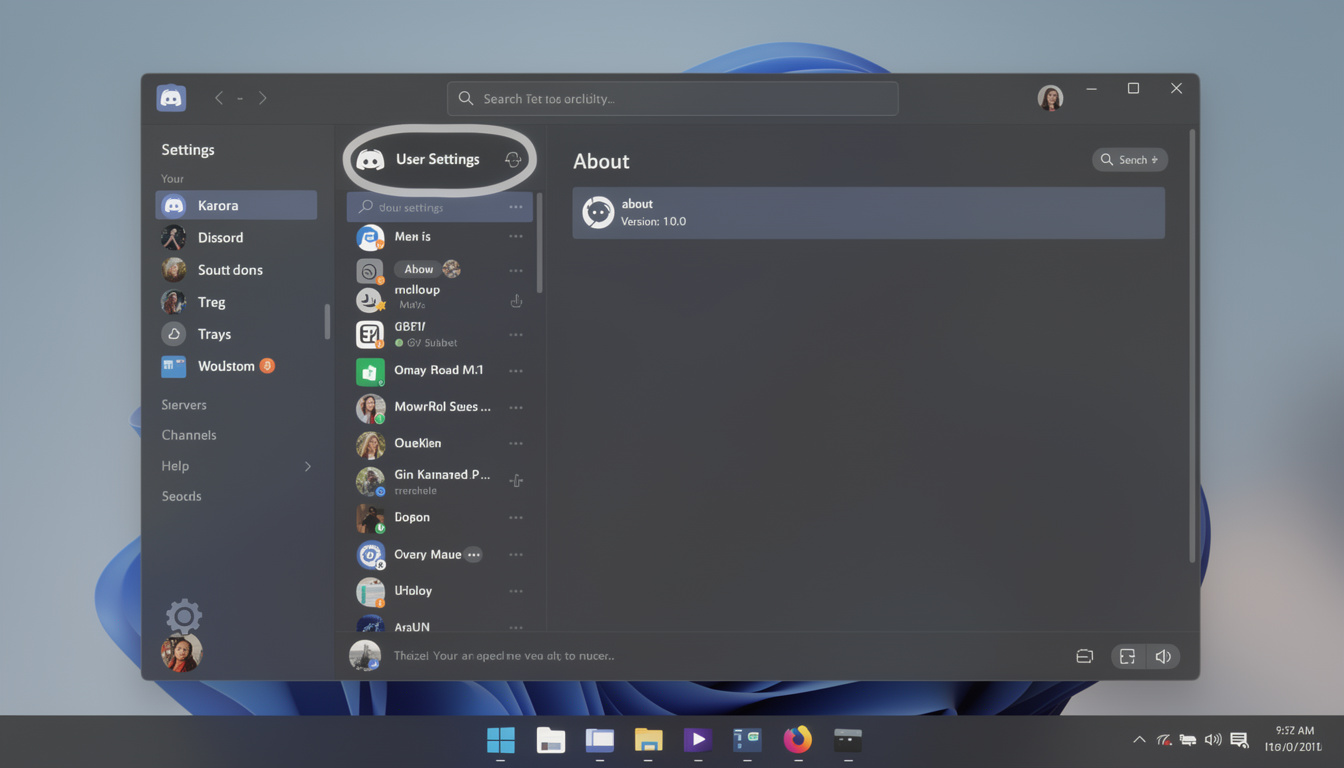
Première action avant de foncer tête baissée : identifier la version de Discord déjà installée. Lancez l’application, cliquez sur l’icône Engrenage en bas à gauche (à côté de votre pseudo), puis ouvrez la section À propos de Discord ou Avancé. Le numéro s’affiche généralement en bas de page (ex. “Stable, Build xxxx”). Cette information vous dit si une mise à jour est justifiée.
Pourquoi ce détour est-il utile ? Parce que comparer le numéro affiché avec celui annoncé par Discord (dans les notes de version) évite les fausses pistes. Si l’application tourne déjà sur la dernière “build”, inutile de perdre du temps. À l’inverse, un décalage de version explique souvent des soucis de latence audio ou de notifications capricieuses.
Ouvrir Discord et accéder aux réglages
Sur Windows, ouvrez Discord depuis le menu Démarrer ou l’icône de la zone de notification. Une fois l’appli chargée, l’icône d’engrenage mène aux Paramètres utilisateur. Les rubriques changent peu, même lorsque l’interface évolue : la zone “À propos” reste le repère.
Où lire précisément le numéro de version
Dans “À propos”, cherchez la mention Version ou Build. Certains écrans indiquent aussi le canal (Stable, PTB, Canary). Pour un usage quotidien, restez sur le canal Stable, plus fiable.
Cas pratique
Léa, qui anime un serveur d’association, constate des coupures vocales. En vérifiant la version, elle découvre un décalage de build. Le simple fait d’identifier cette différence oriente la suite : forcer la mise à jour permet de rétablir un audio net en quelques minutes.
En résumé, cette étape pose le diagnostic. Sans elle, on bricole à l’aveugle. Dans un instant, place à la mise à jour automatique, pensée pour être quasi transparente.
Étape 2 — Lancer la mise à jour automatique de Discord (et la forcer si besoin)
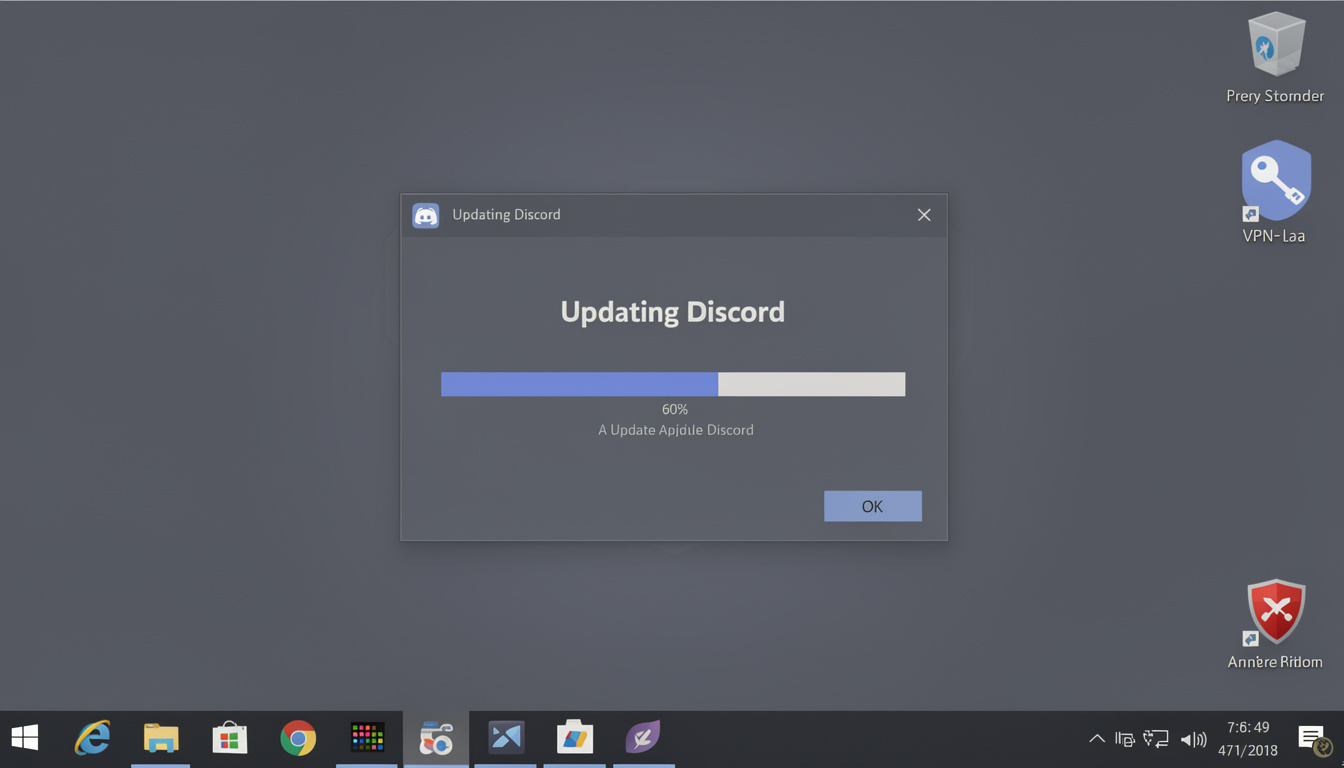
Discord est conçu pour se mettre à jour automatiquement au démarrage. Quand vous l’ouvrez, l’appli contacte ses serveurs, télécharge la nouvelle build et l’installe en arrière-plan. Pas besoin de cliquer partout : c’est fluide et quasi invisible. Toutefois, si l’appli reste ouverte depuis longtemps, la mise à jour peut attendre un redémarrage.
Le réflexe express pour déclencher la mise à jour
Appuyez sur CTRL+R pour “recharger” Discord. Ce rafraîchissement force la recherche de mise à jour et nettoie le cache de l’interface. Si une nouvelle version est prête, vous verrez une courte phase de téléchargement puis un redémarrage de l’appli.
Forcer la mise à jour proprement
Si rien ne bouge, fermez complètement Discord. Dans la zone de notification, clic droit sur l’icône Discord puis Quitter. Au besoin, ouvrez le Gestionnaire des tâches et terminez tous les processus “Discord”. Relancez ensuite l’application depuis le menu Démarrer. Cette séquence déclenche presque toujours la récupération des fichiers à jour.
Raccourcis et actions pour déclencher/contrôler la mise à jour
| Action 🔧 | Où/Comment 🧭 | Effet ⏫ |
|---|---|---|
| Recharger l’app 🔄 | CTRL+R | Force la vérification de mise à jour |
| Redémarrer Discord 🖥️ | Quitter + relancer | Télécharge/installe la dernière build |
| Fermer les processus 🧹 | Gestionnaire des tâches | Réinitialise un état bloqué |
| Vider le cache (optionnel) 📦 | Relance après fermeture complète | Corrige des anomalies d’interface |
Si la mise à jour refuse de partir, pensez à la connexion réseau, au pare-feu Windows Defender ou à l’antivirus. Un VPN strict peut aussi bloquer le flux de mise à jour. Dans ces cas, désactivez temporairement le blocage, mettez à jour, puis réactivez la protection.
Besoin d’un coup d’œil guidé supplémentaire ? La vidéo ci-dessous détaille les manipulations en quelques minutes.
À ce stade, la plupart des utilisateurs voient Discord redémarrer avec la version la plus récente. Dans la dernière étape, place au contrôle final, histoire d’être sûr à 100 %.
Étape 3 — Vérifier l’installation et valider que Discord est à jour
Une fois Discord relancé, retournez dans Paramètres > À propos pour lire le numéro de version. S’il a changé, c’est gagné. Vous pouvez aussi remarquer l’absence de bannière “Update available” ou une brève mention “Discord is up to date”. Quand tout est propre, l’app démarre vite, sans message d’alerte, et les salons vocaux s’ouvrent sans latence suspecte.
Signes concrets que tout est à jour
- 🟢 Numéro de version actualisé dans les Paramètres.
- 🔕 Plus aucune notification de mise à jour au lancement.
- 🎧 Audio plus stable (réduction de bruit, écho mieux géré).
- ⚡ Interface plus réactive (menus et salons qui s’ouvrent vite).
Si un doute persiste, redémarrez le PC pour clôturer proprement les processus. Sur certaines configurations, ce simple redémarrage valide définitivement l’installation de la build.
Plan B en cas de blocage
Quand l’auto-update échoue encore, optez pour la réinstallation propre. Fermez Discord, désinstallez-le depuis les Paramètres Windows, puis installez la dernière version depuis le site officiel. Avant l’installation, vérifiez que l’antivirus n’interdit pas l’exécutable et que le pare-feu autorise Discord. Ce “reset” résout les cas de caches corrompus et de modules coincés.
Exemple réel : Maxime, connecté via un VPN d’entreprise, voyait l’update échouer. En coupant le VPN le temps de l’installation, l’application a récupéré la build sans broncher. Il a ensuite réactivé sa protection, sans perte de fonctionnalités.
Conseil d’anticipation
Prenez l’habitude d’ouvrir Discord quelques minutes avant un rendez-vous vocal important. Si une mise à jour se déclenche, vous ne serez pas pris de court.
Au final, la triade gagnante reste simple : vérifier la version, forcer l’update si besoin, et contrôler le résultat. Clair, net, efficace.
Comment forcer Discord à rechercher une mise à jour ?
Appuyez sur CTRL+R pour recharger l’application, puis quittez et relancez Discord. Si nécessaire, terminez les processus dans le Gestionnaire des tâches avant de redémarrer l’app.
Où voir la version de Discord sur PC ?
Ouvrez Paramètres (engrenage), puis la section À propos de Discord. Le numéro de version/build s’affiche en bas. Sur le canal Stable, c’est le plus fiable pour un usage quotidien.
Que faire si la mise à jour échoue à cause de l’antivirus ?
Désactivez temporairement l’antivirus ou ajoutez Discord aux exceptions, effectuez la mise à jour, puis réactivez la protection. Vérifiez aussi le pare-feu Windows Defender et un éventuel VPN.
La mise à jour est-elle vraiment automatique ?
Oui. À l’ouverture, Discord vérifie et installe les builds disponibles sans intervention. Garder l’app fermée puis la relancer déclenche souvent l’update immédiatement.
Faut-il réinstaller Discord pour mettre à jour ?
Pas dans la majorité des cas. La réinstallation est un plan B utile si l’auto-update reste bloqué (cache corrompu, processus gelé, blocage réseau).