
Changer votre mot de passe Windows 10 facilement et rapidement
Pas le temps de tout lire ? Voici les points essentiels à retenir
- 🔑 La méthode la plus simple passe par Paramètres > Comptes > Options de connexion > Mot de passe > Modifier.
- 🛡️ Un mot de passe solide = au moins 12 caractères, passphrase, unique, et idéalement associé à Windows Hello (PIN/biométrie).
- ☁️ Compte Microsoft : le changement se fait en ligne et s’applique à tous vos appareils liés (PC, OneDrive, Outlook).
- 🆘 En cas d’oubli : utilisez “Mot de passe oublié ?”, un disque de réinitialisation ou un compte administrateur pour récupérer l’accès.
Sur Windows 10, changer un mot de passe ne devrait jamais ressembler à un parcours du combattant. Ce guide vous montre des chemins clairs, sans jargon, pour sécuriser votre session en quelques clics.
Modifier votre mot de passe Windows 10 diffère selon que vous utilisez un compte Microsoft ou local, avec des impacts différents sur la synchronisation et la sécurité. Ce guide détaille les étapes précises pour chaque situation, résout les blocages courants (oubli, droits insuffisants) et vous aide à créer un mot de passe solide adapté à votre usage.
Changer votre mot de passe Windows 10 facilement et rapidement : pourquoi c’est indispensable
Changer régulièrement votre mot de passe sous Windows 10 n’est pas un luxe, c’est un réflexe de protection. Les mots de passe fuient dans des fuites de données, se devinent via des attaques par dictionnaire, ou circulent parce qu’ils ont été réutilisés sur plusieurs services. Un simple ajustement tous les quelques mois suffit souvent à déjouer bien des ennuis.
Concrètement, il existe trois grandes raisons d’agir dès maintenant. D’abord, le doute raisonnable: si vous avez saisi votre mot de passe sur un poste qui n’était pas le vôtre, ou cliqué sur un lien suspect, mieux vaut le changer. Ensuite, le “presque oubli”: vous vous souvenez d’une partie du mot de passe, mais pas sûr de la casse ou d’un symbole… c’est le moment de repartir sur de bonnes bases. Enfin, la routine intelligente: une rotation périodique, avec une passphrase mémorable, évite l’effet “123456” qui traîne des années. En bref, vous prenez le contrôle et vous assainissez votre quotidien numérique.
Quand faut-il changer de mot de passe Windows 10 ?
Pas besoin d’attendre l’alerte rouge. Quelques signaux simples doivent vous faire réagir tout de suite. Un message de connexion inhabituel, une demande de réauthentification anormale pour OneDrive, ou un e-mail “connexion depuis un nouvel appareil” que vous ne reconnaissez pas : autant d’indices qu’il est temps d’actualiser votre sésame. Et si vous partagez un PC à la maison, mieux vaut établir une discipline claire pour chaque utilisateur.
- 🕒 Programmez un rappel trimestriel pour vos comptes sensibles (Windows, e-mail).
- 🧠 Optez pour une passphrase de type “Trois-Mots-Séparés-+Chiffre” facile à retenir.
- 🧰 Activez Windows Hello (PIN/biométrie) pour un accès rapide sans sacrifier la sécurité.
- 🧪 Testez votre nouveau mot de passe sur les applications liées (OneDrive, Outlook) pour vérifier la synchro.
Tableau — Situations courantes et réaction recommandée
| Situation | Action | Impact |
|---|---|---|
| Mot de passe connu de proches 👥 | Changer immédiatement via Paramètres | Accès PC sécurisé à nouveau |
| Doute après phishing ⚠️ | Modifier + activer 2FA Microsoft | Réduction du risque d’intrusion |
| Oubli partiel 🤔 | Réinitialisation avec options Windows | Récupération rapide de l’accès |
| Réutilisation ailleurs 🔁 | Créer une passphrase unique | Limitation des ricochets |
Vous l’avez compris, mieux vaut prévenir que guérir. Notre prochaine étape vous montre la procédure la plus simple, directement dans les Paramètres.
Changer le mot de passe Windows 10 via Paramètres: la méthode la plus simple
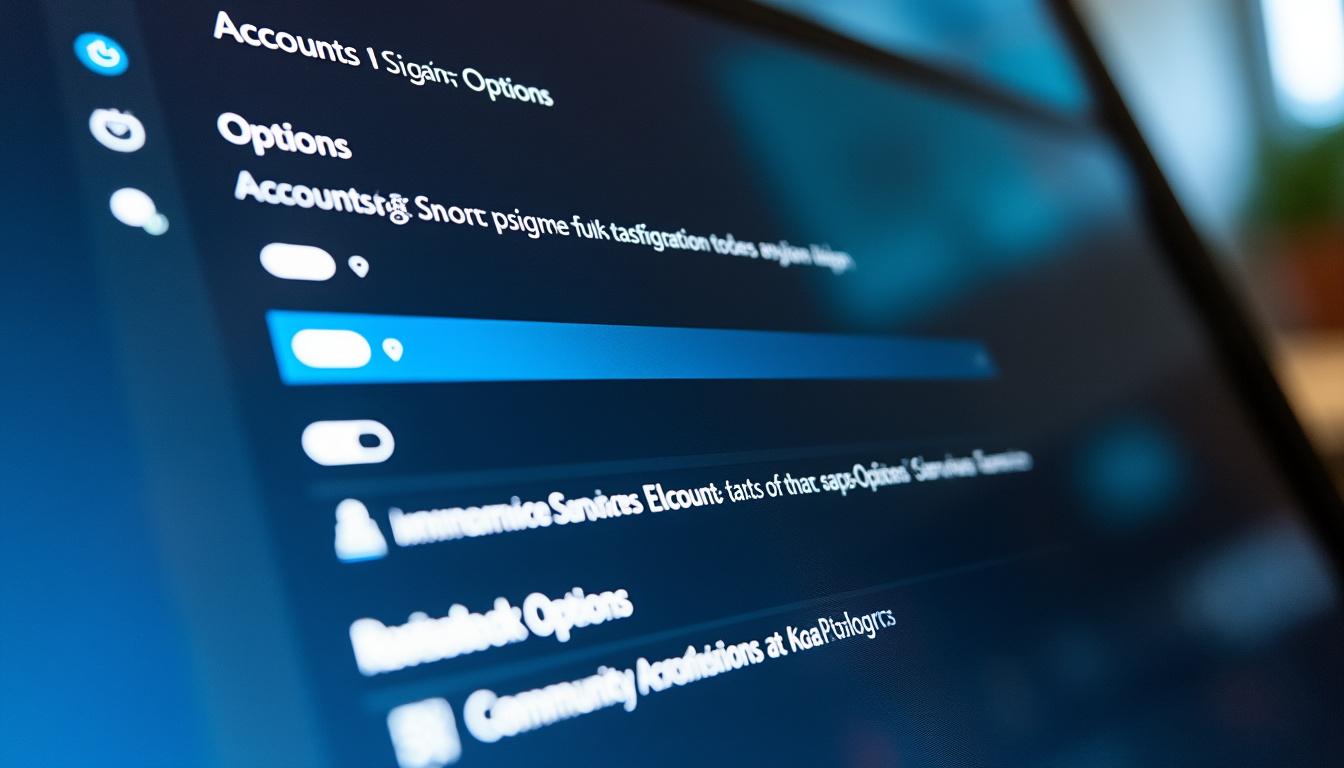
C’est la voie royale pour la majorité des utilisateurs. En quelques clics, vous accédez aux options de connexion et remplacez votre ancien mot de passe par un nouveau, plus robuste. Cette méthode est intuitive, guidée, et fonctionne aussi bien pour un compte local que pour un compte Microsoft connecté au PC.
Étapes pas à pas dans Windows 10
Gardez votre ancien mot de passe sous la main, il sera demandé. Si vous utilisez un compte Microsoft, assurez-vous d’avoir un moyen de validation (e-mail ou téléphone) en cas de vérification.
- 🪟 Ouvrez le menu Démarrer puis Paramètres (ou Windows + I).
- 👤 Cliquez sur Comptes, puis rendez-vous dans Options de connexion.
- 🔒 Dans la section Mot de passe, choisissez Modifier.
- ✍️ Saisissez votre mot de passe actuel, puis votre nouveau mot de passe et confirmez-le.
- ✅ Validez. Le changement est effectif immédiatement pour la connexion au PC.
Astuce pratique: si vous avez Windows Hello activé (PIN, visage, empreinte), vous pouvez continuer à vous connecter rapidement tout en durcissant le mot de passe principal. Le PIN Hello reste local à l’appareil, ce qui réduit l’impact d’une fuite en ligne.
Créer un mot de passe solide et mémorable
Évitez les compromis. Une passphrase de 12 à 16 caractères, avec des mots inattendus et un séparateur, résiste bien mieux qu’un mot de passe court complexe. Exemple: “Bambou-Nuage-47! Jardin”. C’est lisible et costaud. Évitez d’utiliser des données personnelles (date de naissance, prénom) qui se devinent trop facilement.
- 🧱 Longueur: visez 12+ caractères.
- 🔤 Variété: mélangez lettres, chiffres, symboles (sans excès).
- 🧩 Unicité: ne réutilisez pas un mot de passe d’un autre service.
- 📓 Sauvegarde: stockez-le dans un gestionnaire de mots de passe fiable.
Tableau — Checklist avant de valider
| Point à vérifier | OK | Remarque |
|---|---|---|
| 12 caractères minimum ✅ | Oui 👍 | Idéal: 14–16 |
| Passphrase unique 🧠 | Oui 👍 | Jamais réutilisée |
| Gestionnaire prêt 📦 | Oui 👍 | Copie sécurisée |
| Windows Hello actif 👆 | Oui/Non | Confort + sécurité |
Besoin d’un rappel visuel étape par étape ? Une vidéo tutorielle vous guidera en parallèle de ce guide écrit.
Après ce premier tour d’horizon, passons à une alternative tout aussi utile, pratique sur des PC plus anciens ou lorsque vous préférez le panneau classique.
Changer le mot de passe Windows 10 via le Panneau de configuration: alternative fiable
Le Panneau de configuration reste une valeur sûre. Certains utilisateurs y sont habitués, et sur des machines où les Paramètres sont restreints, cette route s’avère très efficace. La logique ne change pas: vous authentifiez l’ancien mot de passe, vous définissez le nouveau, et vous validez.
Chemin rapide dans le Panneau
Utilisez la recherche Windows (touche Windows puis tapez “Panneau de configuration”). Une fois ouvert, le parcours est limpide.
- 🧭 Panneau de configuration > Comptes d’utilisateurs.
- 👥 Cliquez sur Gérer un autre compte (si vous êtes administrateur) ou Modifiez votre mot de passe.
- 🔑 Entrez l’ancien mot de passe, puis le nouveau et sa confirmation.
- 💾 Validez pour appliquer immédiatement.
Sur des postes professionnels, une autre voie peut vous dépanner: l’écran de sécurité. Pressez Ctrl + Alt + Suppr, puis choisissez “Modifier un mot de passe”. C’est particulièrement utile quand l’interface plante ou que vous êtes déjà sur l’écran de verrouillage.
Conseils de mise en œuvre
Si vous administrez un PC familial, profitez de ce passage pour vérifier les autres comptes utilisateurs. Chaque personne devrait avoir ses identifiants séparés. Vous limitez ainsi les risques et évitez que tout le monde se connecte avec le même mot de passe.
- 🧑💻 Créez un compte par utilisateur pour un suivi clair.
- 🧱 Évitez les comptes administrateurs pour l’usage quotidien.
- 🧾 Gardez une trace chiffrée de vos passphrases (gestionnaire).
- 🧯 Testez la reconnexion immédiatement après le changement.
Tableau — Avantages de l’alternative Panneau
| Atout | Quand l’utiliser | Bénéfice |
|---|---|---|
| Interface familière 🧭 | Sur anciens PC | Repères conservés |
| Ctrl+Alt+Suppr ⌨️ | Écran verrouillé | Accès direct |
| Gestion multi-comptes 👥 | PC familial | Organisation claire |
| Moins de distractions 🧘 | Focus “sécurité” | Moins d’options |
Cette alternative apporte une corde de plus à votre arc. Prochaine étape: le cas des comptes Microsoft synchronisés, très courant à la maison comme au bureau.
Changer le mot de passe d’un compte Microsoft lié à Windows 10: ce qui change
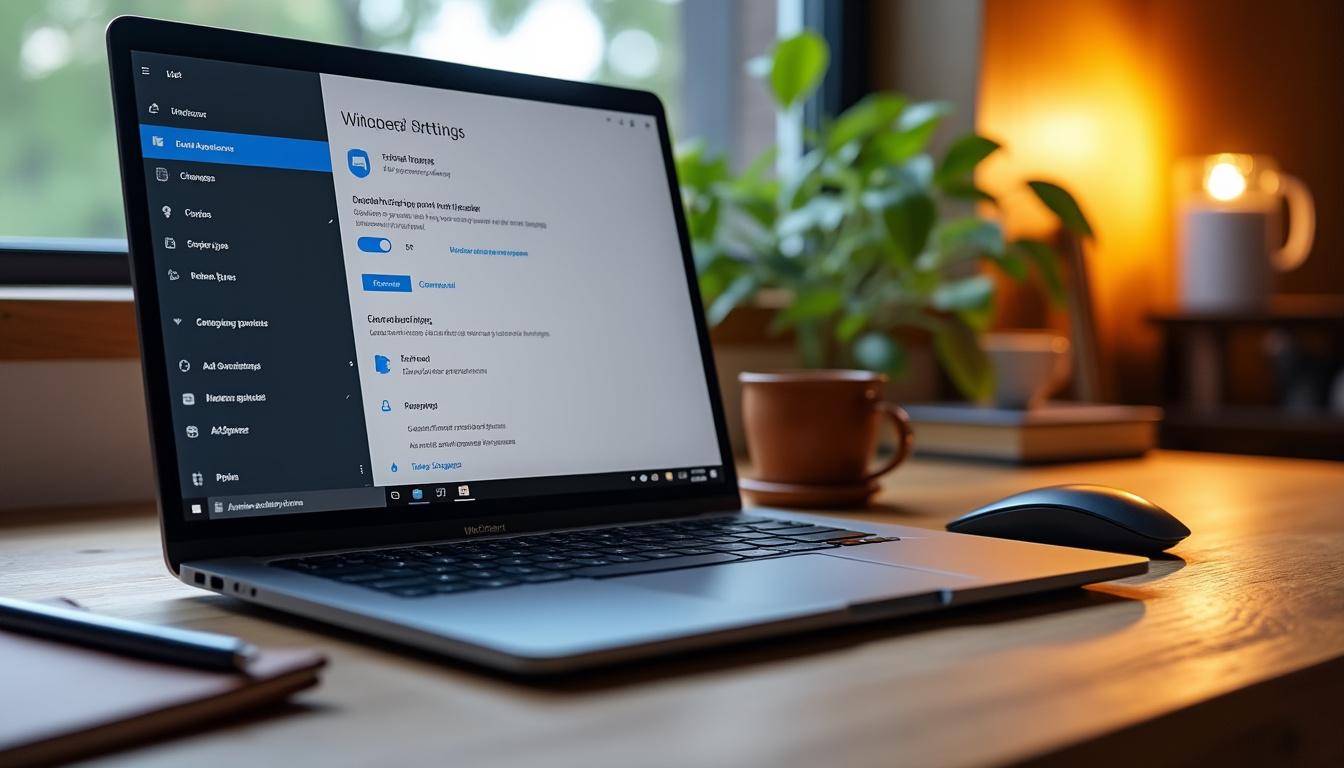
Avec un compte Microsoft, votre mot de passe ne vit pas seulement sur le PC. Il protège aussi vos services Microsoft (OneDrive, Outlook, Microsoft Store), et se synchronise entre appareils. Modifier ce mot de passe a donc un effet global très utile, surtout si vous utilisez plusieurs ordinateurs ou une Xbox à la maison.
Procédure en ligne (référence)
La modification s’effectue depuis votre espace compte Microsoft en ligne. L’interface vous demande votre mot de passe actuel, puis le nouveau, avec parfois une étape de vérification par e-mail, SMS ou application d’authentification. Une fois validé, le changement s’applique à l’ensemble de l’écosystème associé.
- 🌐 Accédez à votre compte Microsoft (depuis un navigateur).
- 🔐 Ouvrez la rubrique Sécurité > Mot de passe.
- ✉️ Validez votre identité (code reçu par e-mail/SMS/app).
- 🆕 Saisissez le nouveau mot de passe et confirmez.
- 🔄 Patientez: la propagation s’effectue sur vos appareils.
Sur votre PC Windows 10, vous serez parfois invité à vous reconnecter à OneDrive, Outlook ou aux applications Office. Rien d’inquiétant: c’est la preuve que la synchro a bien pris en compte le changement.
Bonnes pratiques spécifiques aux comptes Microsoft
Le mot de passe principal protège beaucoup de choses. Associez-le à une validation en deux étapes (2FA) pour rendre l’accès quasi impossible à deviner, même si votre mot de passe fuit un jour. L’application Microsoft Authenticator simplifie la validation, et reste très rapide au quotidien.
- 🔭 Vérifiez vos méthodes de sécurité: e-mail et téléphone à jour.
- 📲 Activez 2FA: authentification forte recommandée.
- 🧹 Révoquez les appareils inconnus dans l’historique d’activité.
- 🧩 Utilisez Windows Hello: confort et sécurité ensemble.
Tableau — Effets du changement sur votre écosystème
| Service | Conséquence | Action |
|---|---|---|
| OneDrive ☁️ | Demande de reconnexion | Entrer le nouveau mot de passe |
| Outlook 📧 | Session expirée | Revalider le compte |
| Microsoft Store 🛍️ | Téléchargements bloqués | Connexion à rafraîchir |
| Xbox/PC secondaire 🎮 | Sync retardée | Forcer la reconnexion |
Pour visualiser cette démarche, une recherche vidéo vous aidera à voir la séquence exacte des écrans et validations.
Vous voilà paré pour les comptes en ligne. Passons maintenant aux astuces qui rendent votre quotidien plus fluide et plus sûr, sans prise de tête.
Astuces Windows 10: mots de passe solides, Windows Hello et confort d’usage
La sécurité doit rester vivable. L’idée n’est pas de retenir un code imprononçable, mais d’adopter des habitudes intelligentes. Entre passphrase, gestionnaire de mots de passe et Windows Hello, vous pouvez concilier protection et rapidité. Ajoutez à cela quelques réflexes maison pour que toute la famille adopte les bons gestes.
Construire une passphrase efficace
Choisissez trois mots sans lien logique et ajoutez un nombre/symbole. Vous obtenez une phrase simple à retenir, mais très difficile à casser. Exemple: “Érable-Voyage-62? Ciel”. À l’usage, c’est plus robuste qu’un mot court avec plein de symboles. Et surtout, c’est mémorisable, ce qui réduit la tentation d’écrire le mot de passe sur un Post-it.
- 📝 Notez plutôt une astuce mémoire (sans révéler le mot de passe).
- 🔐 Utilisez un gestionnaire: génération, stockage, auto-remplissage.
- 📶 Évitez la saisie sur des réseaux publics non sécurisés.
- 🧰 Combinez avec Windows Hello pour un accès rapide au quotidien.
Windows Hello, PIN et biométrie: le duo confort + sécurité
Le PIN Hello est local à l’appareil et peut être renforcé par une empreinte ou la reconnaissance faciale si votre PC le permet. Ainsi, même si votre mot de passe Microsoft fuite quelque part, l’accès à votre ordinateur reste protégé par ce facteur local. C’est l’idéal à la maison, où l’on veut allier sécurité et simplicité.
- 👆 Définissez un PIN unique à chaque PC.
- 🖐️ Ajoutez l’empreinte ou le visage quand c’est possible.
- 🔁 Gardez le mot de passe fort en arrière-plan, pour les changements périodiques.
- 🧩 Pensez à la clé de sécurité FIDO2 si vous êtes exigeant.
Tableau — Outils de confort et leur valeur ajoutée
| Outil | Intérêt | Usage recommandé |
|---|---|---|
| Passphrase 🧠 | Mémorisable et robuste | Mot de passe principal |
| Gestionnaire 🔒 | Stockage chiffré | Tous vos comptes |
| Windows Hello 👁️ | Connexion rapide | PC personnel |
| 2FA 📲 | Protection accrue | Compte Microsoft |
Et parce que la maison, le jardin et l’énergie sont aussi des terrains de sécurité numérique, adoptez des comptes distincts pour chaque membre du foyer.
Dépannage Windows 10: oubli, blocages et cas particuliers
Même en suivant tout à la lettre, un contretemps peut survenir: mot de passe oublié, compte Microsoft désynchronisé, droits insuffisants pour changer un mot de passe local… Pas de panique. Il existe des solutions concrètes pour récupérer la main rapidement, sans partir dans des manipulations hasardeuses.
Vous avez oublié le mot de passe ?
Sur l’écran de connexion, cliquez sur “Mot de passe oublié ?”. Si votre compte est Microsoft, une vérification d’identité vous est proposée (e-mail, SMS, application). Pour un compte local, un disque de réinitialisation créé au préalable sur clé USB est la voie la plus directe. À défaut, un autre compte administrateur sur le PC peut réinitialiser votre mot de passe.
- 🆘 Compte Microsoft: suivez l’assistant de récupération en ligne.
- 🔑 Disque de réinitialisation: insérez la clé et réinitialisez.
- 👑 Compte admin local: modifiez le mot de passe de l’autre compte.
- ♻️ Redémarrez après la modification pour forcer la prise en compte.
Le changement ne s’applique pas ?
Plusieurs causes possibles: droits insuffisants, politique locale, service Windows bloqué. Vérifiez d’abord que vous utilisez un compte autorisé à modifier le mot de passe. Ensuite, redémarrez le PC, puis tentez via une autre méthode (Paramètres, Panneau, Ctrl + Alt + Suppr). En environnement professionnel, la politique du domaine peut imposer une complexité ou un délai minimal entre deux changements.
- 🧰 Testez un autre chemin (Paramètres vs Panneau).
- 🔁 Redémarrage: simple, mais souvent salvateur.
- 🧩 Essayez l’écran Ctrl + Alt + Suppr pour contourner un bug d’interface.
- 🏢 En entreprise: respectez les règles de complexité/délai.
Tableau — Problèmes fréquents et solutions rapides
| Problème | Cause probable | Solution |
|---|---|---|
| Refus de changement 🚫 | Droits limités | Utiliser compte admin |
| Erreur de synchronisation 🔄 | Compte Microsoft | Se reconnecter aux apps |
| Oubli complet 😵 | Aucun disque | Récupération Microsoft |
| Complexité insuffisante 🧱 | Règles Active Directory | Allonger + varier |
Dernier mot d’ordre: gardez votre futur vous en tête. Créez dès aujourd’hui un disque de réinitialisation si vous êtes sur un compte local, et assurez-vous que vos infos de sécurité Microsoft sont à jour. C’est la meilleure assurance anti-galère.
Quelle est la méthode la plus simple pour changer mon mot de passe Windows 10 ?
Passez par Paramètres > Comptes > Options de connexion > Mot de passe > Modifier. Entrez l’ancien mot de passe, puis le nouveau et sa confirmation, et validez.
Combien de caractères doit faire un bon mot de passe ?
Visez au moins 12 caractères. Une passphrase de 14 à 16 caractères composée de mots inattendus, chiffres et un symbole est idéale et mémorisable.
J’ai un compte Microsoft, le changement s’applique-t-il partout ?
Oui. Le nouveau mot de passe se propage à vos appareils et services associés (Windows 10, OneDrive, Outlook). Vous devrez parfois vous reconnecter.
Et si j’ai oublié totalement mon mot de passe ?
Utilisez l’option “Mot de passe oublié ?” sur l’écran de connexion pour un compte Microsoft. Pour un compte local, un disque de réinitialisation ou un compte admin peut aider.
Le PIN Windows Hello remplace-t-il le mot de passe ?
Le PIN permet de se connecter rapidement et reste local à l’appareil, mais il ne remplace pas le mot de passe du compte. Conservez un mot de passe fort en parallèle.