
Mon iphone ne s’allume plus la pomme apparait et disparait : causes et solutions
Pas le temps de tout lire ? Voici les points essentiels à retenir
- 🔁 Logo Apple qui apparaît puis disparaît = bootloop : souvent dû à un bug iOS, une mise à jour incomplète, une batterie instable ou un composant fragilisé.
- ⚡ Commencez simple : redémarrage forcé, charge 30 à 60 min, test d’un autre câble/chargeur USB‑C/Lightning certifié.
- 🛠️ Réparez le système : mode récupération/DFU via iTunes/Finder, ou outil de réparation iOS pour éviter la perte de données quand c’est possible.
- 🛡️ Prévenez la récidive : mises à jour officielles, sauvegardes régulières, stockage non saturé, accessoires certifiés, vigilance humidité/Face ID.
Le redémarrage en boucle d’iPhone (pomme Apple clignotante) résulte souvent de bugs logiciels post-mise à jour, stockage saturé, batterie défaillante ou capteurs Face ID perturbés, mais se résout dans la majorité des cas par une démarche méthodique progressive. Ce guide propose un parcours balisé (vérification alimentation, redémarrage forcé, outils de réparation iOS, modes restauration) pour remettre votre appareil en marche en préservant vos données, avec repères clairs pour savoir quand confier l’iPhone à un professionnel.
Identifier les causes du bug d’allumage de l’iPhone
Quand l’iPhone affiche la pomme puis s’éteint, il entre dans un cycle de démarrage interrompu. Techniquement, le noyau d’iOS échoue à charger un élément essentiel (fichier système, pilote matériel, app critique), provoquant un redémarrage automatique. Ce comportement peut venir d’un souci logiciel ou matériel, et le diagnostic le plus sûr consiste à avancer par étapes simples.
Sur le plan logiciel, plusieurs scénarios sont connus. Une mise à jour iOS incomplète (batterie trop faible ou Wi‑Fi instable pendant l’installation) laisse des fichiers corrompus : le système ne termine plus la séquence d’amorçage. Une restauration interrompue ou échouée via iTunes/Finder produit le même effet. Il arrive aussi qu’une application défaillante ou une modification système (ex. jailbreak) perturbe le démarrage. Enfin, un stockage saturé bloque l’iPhone, faute d’espace pour écrire les fichiers temporaires indispensables — imaginez une pièce remplie de cartons jusqu’à empêcher la porte de s’ouvrir.
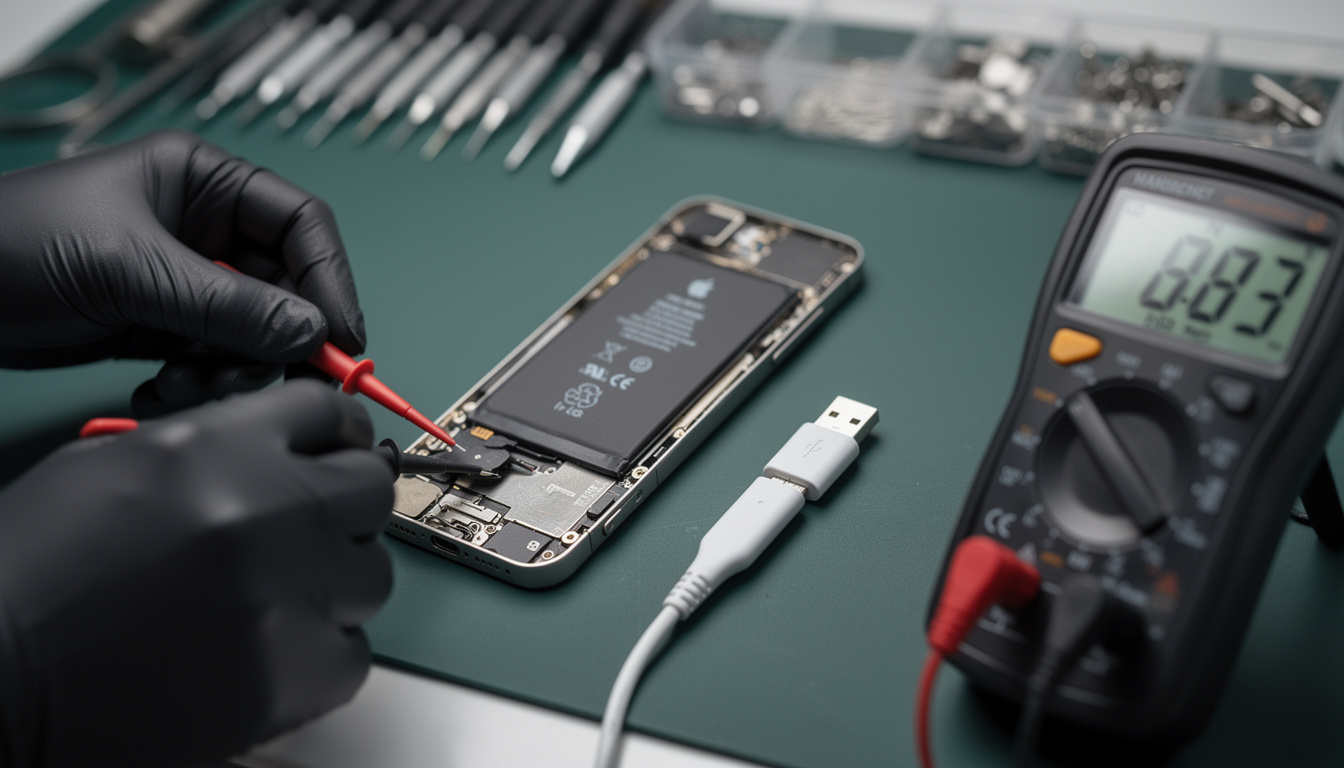
Côté matériel, l’ennemi numéro un reste la batterie usée (souvent après 2 à 3 ans). Si la tension chute pendant l’initialisation, l’appareil s’éteint net. Une alimentation instable (câble abîmé, chargeur non certifié) peut créer le même symptôme. Des dommages physiques (chute, choc) ou traces d’humidité dégradent parfois la carte mère ou des modules clés. Depuis les modèles à Face ID, un capteur humide ou oxydé peut perturber la séquence de démarrage et déclencher ce clignotement du logo.
Pour repérer la piste la plus probable, aidez-vous des signaux faibles. L’iPhone chauffe-t-il anormalement ? Se coupe‑t‑il quand la batterie est encore à 20 % ? Entend‑on le son de connexion à l’ordinateur ? Le chargeur est‑il reconnu par d’autres appareils ? Ces indices orientent vers l’énergie ou vers le système. Dans tous les cas, le bon réflexe consiste à commencer par l’alimentation (charge longue, autre câble/chargeur), puis à tester un redémarrage forcé. Si le blocage persiste, on passera aux méthodes de réparation logicielle. En bref, identifiez le contexte, puis déroulez le plan, calmement.
Les causes fréquentes à retenir
- 🧩 Bug iOS ou mise à jour interrompue (fichiers corrompus).
- 📦 Stockage plein empêchant le système de respirer.
- 🔋 Batterie en fin de vie ou alimentation instable (câble/chargeur).
- 💧 Humidité/Face ID pouvant perturber le démarrage.
- 🧰 Restauration/jailbreak mal exécuté ou application défaillante.
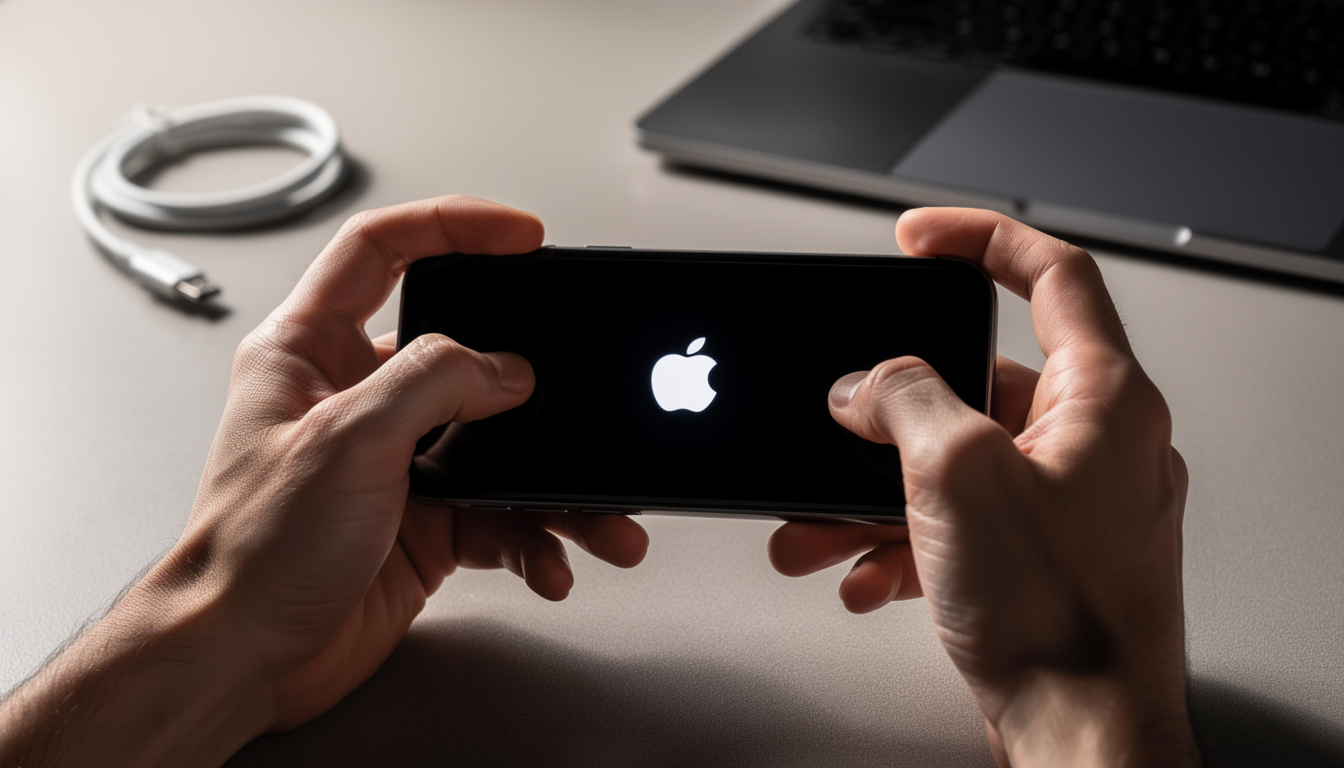
Maintenant que les ressorts du problème sont clairs, passons au plan d’action, du plus simple au plus technique, pour remettre l’appareil d’aplomb sans précipitation.
5 Solutions pour un iPhone bloqué sur la pomme qui clignote
1) Redémarrage forcé (sans perte de données)
Le redémarrage forcé résout de nombreux blocages mineurs. Le principe : vider les circuits temporaires et relancer le système proprement.
- iPhone 8 et modèles récents (X, 11, 12, 13, 14, 15…): appuyez Volume + (bref), puis Volume − (bref), puis maintenez le bouton latéral jusqu’au logo Apple.
- iPhone 7 / 7 Plus : maintenez Volume − + bouton latéral jusqu’au redémarrage.
- iPhone 6s et antérieurs : maintenez Accueil + Marche/Veille jusqu’à la réapparition du logo.
Si l’appareil repart normalement, profitez-en pour libérer de l’espace et faire une sauvegarde immédiate.
2) Alimentation, charge et batterie
Branchez l’iPhone au secteur 30 à 60 minutes, puis tentez à nouveau le redémarrage forcé. Essayez un autre câble USB‑C/Lightning et un chargeur certifié (20 W recommandé). Une tension instable déclenche souvent ces boucles d’allumage. Si la batterie a plus de 2‑3 ans, son remplacement (souvent ≈ 119 € chez Apple selon modèle) peut stabiliser définitivement le démarrage.
3) Mode de récupération (iTunes/Finder)
Quand la panne est logicielle, le mode récupération permet de réinstaller iOS proprement.
- Connectez l’iPhone à un ordinateur, ouvrez Finder (macOS récent) ou iTunes (Windows/macOS ancien).
- Placez l’iPhone en mode récupération (combinaisons identiques au redémarrage forcé, mais maintenez jusqu’à l’écran câble/ordinateur).
- Choisissez Mettre à jour si proposé (préserve les données), sinon Restaurer (efface si pas de sauvegarde).
Privilégiez l’option Mettre à jour quand elle apparaît. En cas d’échec, la Restauration remet l’appareil à neuf.
4) Mode DFU (restauration profonde)
Le mode DFU réinstalle l’OS à un niveau plus bas. C’est plus radical, et efface les données si vous n’avez pas de sauvegarde. À utiliser si le mode récupération échoue ou si l’iPhone reste bloqué sur écran noir/logo.
Astuce sécurité: l’écran doit rester noir en DFU. Si le logo apparaît, recommencez la séquence.
5) Outils de réparation iOS (sans effacer)
Certains logiciels de réparation iOS corrigent des erreurs système sans supprimer vos fichiers. Ils peuvent reconstruire des composants d’iOS endommagés et sortir du bootloop en quelques minutes. Pratique si vous n’avez aucune sauvegarde. Choisissez un outil réputé, compatible avec votre version d’iOS et signé par un éditeur fiable.
| Méthode 🧭 | Idéal quand 🎯 | Perte de données 🗂️ | Durée ⏱️ | Difficulté 🧰 |
|---|---|---|---|---|
| Redémarrage forcé | Bug léger, blocage ponctuel | Non | 1–2 min | Très facile |
| Charge + autre câble/chargeur | Alimentation instable, batterie faible | Non | 30–60 min | Facile |
| Mode récupération | Fichiers iOS corrompus | Parfois | 20–60 min | Moyenne |
| Mode DFU | Échec des méthodes précédentes | Oui | 30–60 min | Élevée |
| Logiciel de réparation iOS | Préserver les données | Non | 10–20 min | Facile |
Si malgré tout la pomme continue de clignoter, il est temps d’envisager une réparation matérielle (batterie, connecteurs, carte mère). Ne forcez pas : mieux vaut un diagnostic propre qu’une manipulation risquée.
La suite logique consiste à éviter que cette panne ne revienne. Un peu d’anticipation suffit à rendre votre iPhone beaucoup plus serein au démarrage.
Éviter que la pomme n’apparaisse et disparaisse à nouveau : bonnes pratiques, sauvegardes et entretien
Mettre iOS à jour… sans stress
Les mises à jour iOS corrigent des bugs critiques. Pour réduire les risques de bootloop, installez‑les avec une batterie à plus de 50 %, un Wi‑Fi stable et, si possible, l’iPhone branché. Évitez d’interrompre l’installation. Conseil simple : lancez les mises à jour le soir, l’appareil sur secteur.
Garder de l’espace libre (sinon, ça coince)
Un iPhone sans espace libre peut se bloquer au démarrage, faute de place pour les fichiers temporaires. Voyez-le comme une pièce pleine à craquer : la porte ne s’ouvre plus. Maintenez au moins 10–15 % de stockage libre. Pour y parvenir :
- 🖼️ Déplacez régulièrement vos photos/vidéos sur un ordinateur ou un disque externe.
- ☁️ Activez iCloud Photos ou optimisez le stockage (réduire la taille locale).
- 📲 Supprimez les apps rarement utilisées ou activez leur déchargement automatique.
- 🗑️ Videz les fichiers volumineux (podcasts, téléchargements, messages avec pièces jointes).
Astuce utile : programmez un rappel mensuel « ménage de stockage ». Deux minutes gagnées à chaque fois, et un iPhone qui respire mieux.
Accessoires certifiés, batterie en forme, vigilance humidité
Un chargeur certifié et un câble en bon état évitent les micro‑coupures pendant l’amorçage. Sur les modèles récents, préférez un chargeur USB‑C 20 W de qualité. Côté batterie, surveillez sa capacité maximale dans Réglages > Batterie. En dessous de 80 %, des extinctions inopinées peuvent se multiplier. Le remplacement redonne de la marge au système.
Enfin, prudence avec l’humidité : une infiltration peut perturber les capteurs, notamment Face ID, et réenclencher le bootloop. Après exposition à l’eau, éteignez, séchez à l’air libre (pas de chaleur directe) et faites contrôler si un doute persiste.
Mettre toutes les chances de son côté (checklist rapide)
- 🛟 Sauvegarde hebdo (iCloud ou ordinateur).
- 🔄 MAJ iOS en Wi‑Fi stable et sur secteur.
- 🧹 Stockage à 10–15 % libre minimum.
- 🔌 Accessoires certifiés et câble intact.
- 🌧️ Éloigner l’humidité (Face ID, connecteurs, haut‑parleurs).
Que faire en premier si la pomme clignote et l’iPhone ne démarre pas ?
Branchez-le 30 à 60 minutes, testez un autre câble/chargeur, puis tentez un redémarrage forcé. Si le blocage persiste, passez au mode récupération (mise à jour) ou à un outil de réparation iOS pour éviter la perte de données.
Le mode récupération efface-t-il toujours mes données ?
Non. Quand la fenêtre s’ouvre sur l’ordinateur, choisissez d’abord « Mettre à jour » pour réparer iOS sans effacer. Si la mise à jour échoue, « Restaurer » remet l’iPhone à zéro et nécessite une sauvegarde préalable.
Comment savoir si la batterie est en cause ?
Signes fréquents : extinctions subites, redémarrages sous 20 % de batterie, démarrages uniquement branché au secteur. Vérifiez la capacité maximale dans Réglages > Batterie. En dessous de 80 %, un remplacement est souvent salutaire.
Et si l’iPhone a pris l’eau ?
Éteignez-le, laissez-le sécher à l’air libre (pas de source de chaleur), ne le rechargez pas immédiatement. Si le bootloop persiste, un diagnostic pro s’impose (capteurs Face ID ou connecteurs potentiellement touchés).
Quand contacter un réparateur ou Apple ?
Si DFU et réparation logicielle échouent, en cas de choc, d’humidité, de surchauffe, ou d’absence totale de réaction à la charge. Un diagnostic matériel évite d’aggraver une panne de carte mère ou de batterie.