Se connecter automatiquement sur facebook : guide complet pour gagner du temps
Pas le temps de tout lire ? Voici les points essentiels :
- ✅ Activez la connexion rapide (photo de profil) ou la mémorisation des identifiants pour un accès en un clic.
- 🛡️ Sécurisez vos appareils (code, empreinte, mises à jour) et évitez tout appareil public ou partagé.
- 🔐 Renforcez la sécurité avec un mot de passe fort et la double authentification (TOTP, clé de sécurité, passkeys).
- 🧰 Dépannez vite en vérifiant cookies, cache, sessions Facebook et paramètres du navigateur.
La connexion automatique à Facebook permet d’accéder à votre compte sans saisir vos identifiants à chaque visite, simplifiant l’expérience sur tous vos appareils. Ce guide vous montre comment configurer cette fonction en 2025 tout en sécurisant votre compte (authentification à deux facteurs, gestion des sessions) et en évitant les risques sur appareils partagés.
Connexion automatique Facebook : principe, bénéfices et limites pour gagner du temps
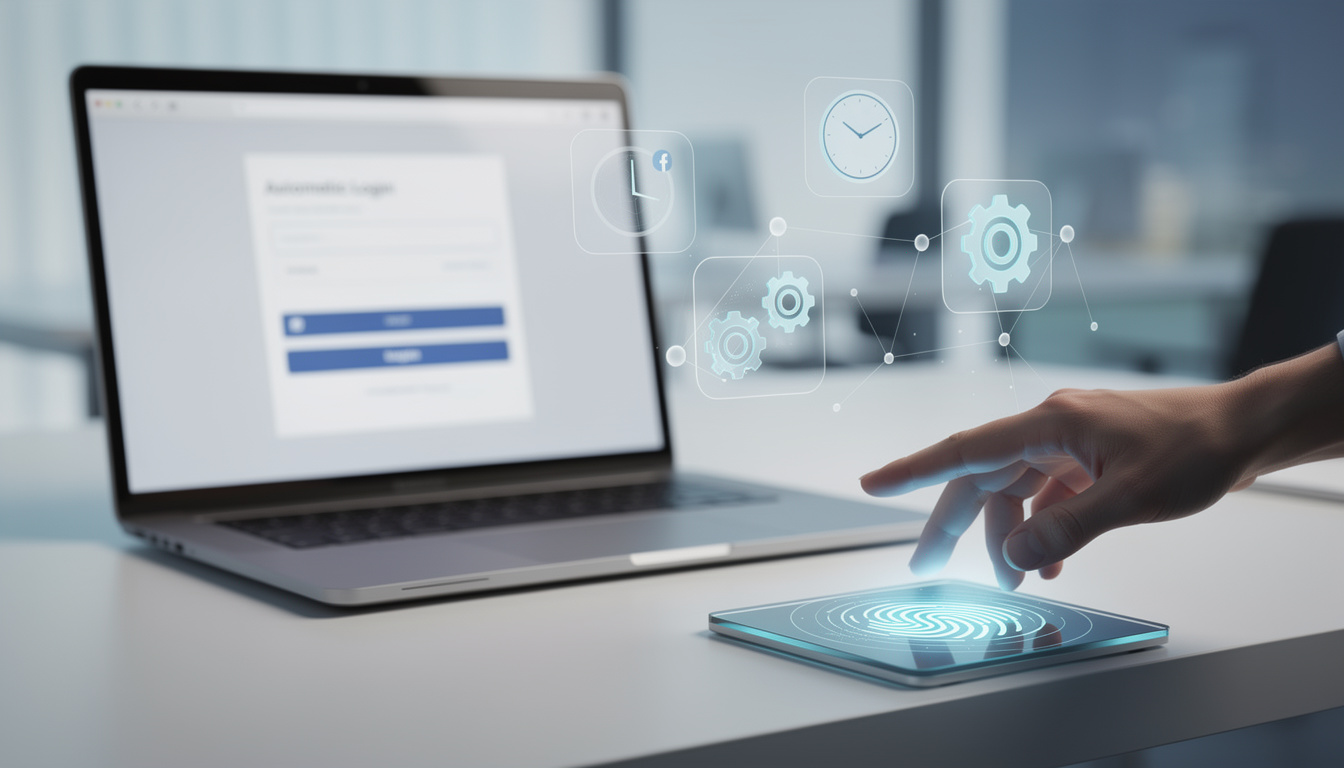
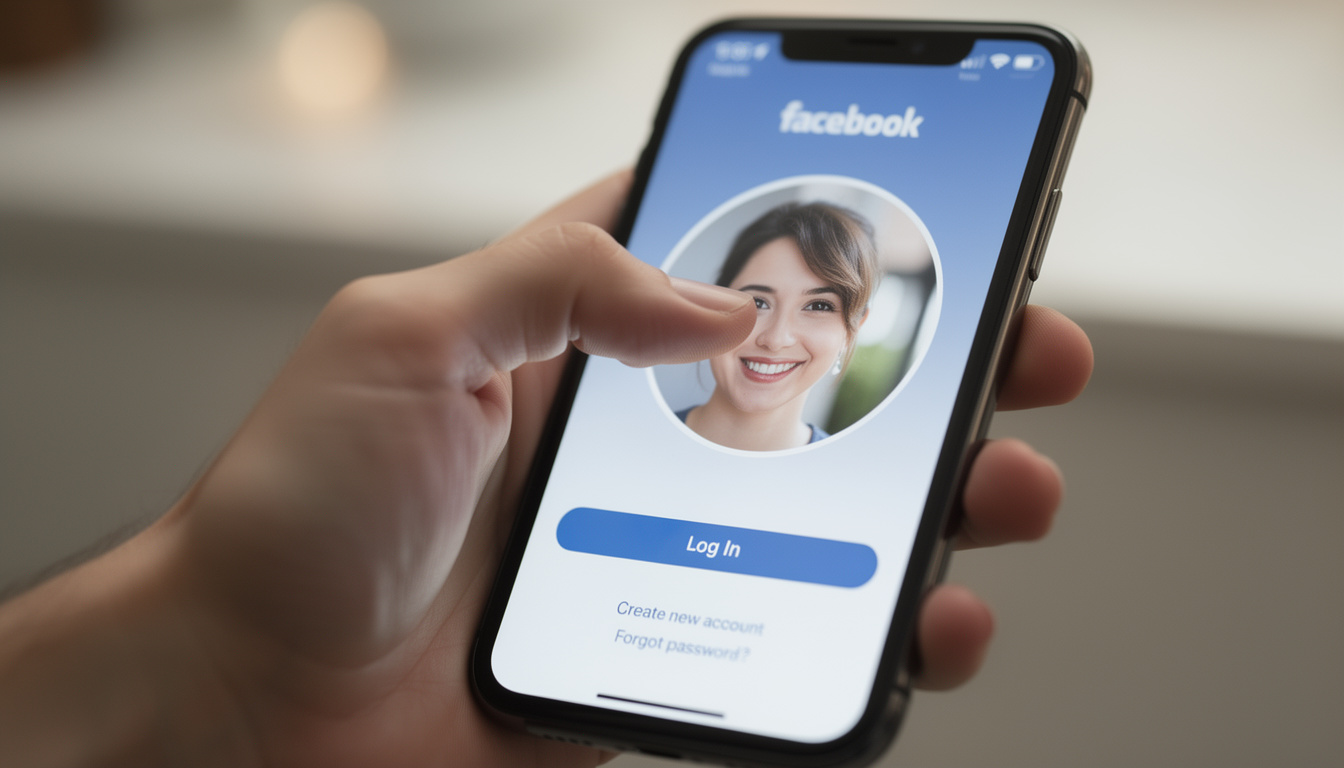
La connexion automatique sur Facebook désigne l’ensemble des mécanismes qui vous évitent de retaper vos identifiants à chaque visite. Concrètement, cela passe par la session persistante (vous restez connecté), la mémorisation du mot de passe par le navigateur ou un gestionnaire, et la Connexion rapide avec la photo de profil qui permet de vous authentifier en touchant votre avatar. Sur mobile, l’application Facebook maintient souvent la session ouverte, ce qui rend l’accès quasi instantané.
Le gain de temps est réel, surtout si vous consultez Facebook plusieurs fois par jour. Fini les erreurs de frappe et les mots de passe oubliés. Mais il faut une contrepartie essentielle : ne pas activer cette facilité sur un appareil public ou partagé. Sur un ordinateur de bibliothèque, dans un cybercafé, ou sur le smartphone d’un proche, c’est porte ouverte aux accès non autorisés. La règle est simple : connexion auto uniquement sur un appareil personnel et protégé.
Comment ça marche côté technique (sans jargon)
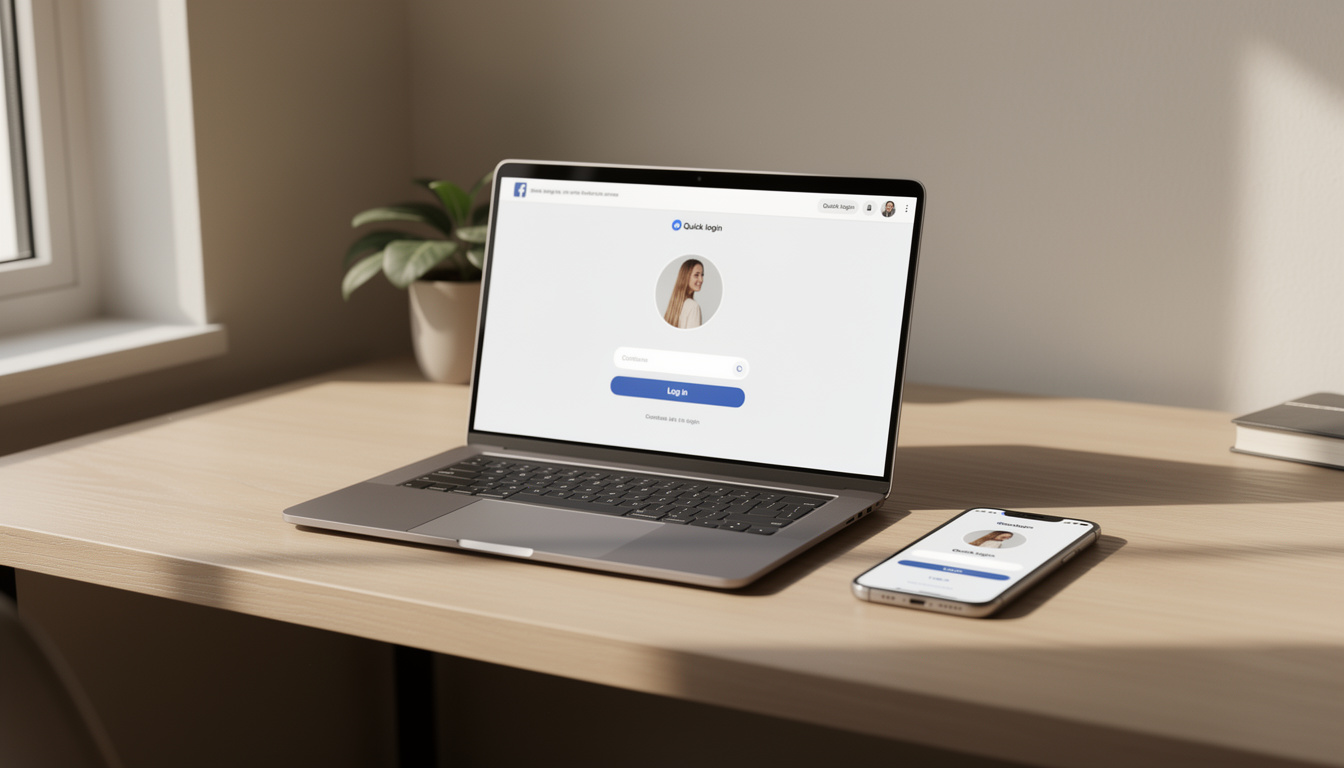
Lorsque vous vous connectez, Facebook dépose des cookies sécurisés dans le navigateur. Ils indiquent que vous êtes authentifié. Si vous cochez « se souvenir de moi » ou si le navigateur enregistre vos identifiants, la reconnexion est quasi transparente. La fonction « Connexion rapide avec la photo de profil » ajoute une couche de confort : votre profil apparaît sur l’écran d’accueil Facebook et un simple clic suffit à vous reconnecter, sans mot de passe.
- ⚙️ Cookies et sessions : gardent votre état « connecté ».
- 💾 Mots de passe enregistrés : Chrome, Firefox, Safari ou un gestionnaire dédié se souviennent de vos identifiants.
- 🖼️ Photo de profil : un tap pour ouvrir la session, parfait sur mobile et PC domestique.
Avantages… et ce qu’il faut garder en tête
Pour la productivité, la connexion automatique est une bénédiction. Elle accélère l’accès, réduit la friction et rend l’expérience plus fluide. Elle est idéale pour les usages fréquents, et s’intègre bien aux navigateurs modernes comme Chrome, Firefox, Edge ou Safari. Côté revers, elle peut créer une dépendance (on oublie son mot de passe) et ouvrir une brèche si votre appareil est accessible à d’autres. D’où l’importance d’un verrouillage d’écran solide et de la double authentification.
Comparatif express des options de connexion automatique
| Option 🔑 | Rapidité ⚡ | Sécurité 🛡️ | Idéal pour 👤 |
|---|---|---|---|
| Session persistante | Très rapide | Bonne si appareil verrouillé | Smartphone perso |
| Mot de passe enregistré | Rapide | Solide avec code/biométrie | PC/Mac domestique |
| Photo de profil | Ultra-rapide | Dépend de l’accès au device | Mobile + PC à la maison |
| Passkeys (si dispo) | Rapide | Très élevée | Utilisateurs avancés |
- 🏠 Chez vous : activez la photo de profil et la mémorisation des identifiants.
- 🏢 Au travail : prudence si poste partagé ; préférez une session classique.
- 🧳 En déplacement : évitez la connexion auto sur appareils temporaires.
En bref, la connexion automatique Facebook est un accélérateur de confort, à condition de l’associer à un appareil protégé et à quelques réflexes de sécurité.
Préparer un appareil personnel et sécurisé avant d’activer la connexion automatique
Avant d’activer quoi que ce soit, l’essentiel est de choisir le bon appareil et de le sécuriser. Un ordinateur familial protégé par des sessions séparées, un smartphone avec code et biométrie, ou une tablette verrouillée conviennent très bien. En revanche, un appareil partagé avec des collègues ou des inconnus est à proscrire. Cette préparation est la meilleure garantie pour éviter les risques d’accès non autorisés.
Le verrouillage d’écran est la première ligne de défense. Code robuste, empreinte digitale, reconnaissance faciale : peu importe la méthode, tant que l’accès à l’appareil n’est pas trivial. Les mises à jour régulières du système (Windows, macOS, Android, iOS) et des applications corrigent des failles et améliorent la stabilité. Ajoutez un navigateur à jour (Chrome, Firefox, Edge, Safari) et vous avez l’essentiel.
Checklist sécurité incontournable
- 🔒 Verrouillage d’écran activé (code long, Face ID/Touch ID, Windows Hello).
- 🧩 Mises à jour système et appli Facebook appliquées.
- 🧹 Navigateur sain (pas d’extensions douteuses, version récente).
- 🧠 Appareil personnel (pas d’activation sur un ordinateur public).
- 📦 Gestionnaire de mots de passe fiable (Google Password Manager, iCloud Trousseau, Firefox, Bitwarden).
Paramètres à vérifier côté navigateur et compte
Pour que la connexion automatique fonctionne, il faut autoriser les cookies de Facebook. Les modes « stricts » ou les extensions anti-trackers trop agressives peuvent vous déconnecter. Autorisez Facebook dans les exceptions. Vérifiez aussi dans « Sécurité et connexion » de Facebook que la gestion des sessions est propre et que les alertes de connexion sont actives pour être prévenu en cas d’accès suspect.
- 🍪 Cookies autorisés pour facebook.com.
- 📬 Alertes de connexion activées (notifications ou e-mails).
- 📍 Où vous êtes connecté : fermez les anciennes sessions.
Checklist de sécurité préalable (à cocher avant d’activer)
| Point ✅ | Pourquoi 🧭 | Où vérifier 🧰 |
|---|---|---|
| Écran verrouillé | Empêche l’accès physique | Réglages de l’appareil |
| Mises à jour | Corrige les failles | Windows/macOS/Android/iOS |
| Cookies Facebook | Maintient la session | Paramètres du navigateur |
| 2FA prêt | Renforce l’accès | Facebook > Sécurité |
| Gestionnaire de mots de passe | Stockage chiffré | Chrome/iCloud/Firefox |
- 👥 Famille : créez des comptes Windows/macOS séparés pour chacun.
- 🧑💻 Travail : privilégiez une session invité pour vos usages perso.
- 🧷 Rappel : n’activez jamais la connexion auto sur un poste public.
Quand la base est solide, l’activation se passe sans stress et vous gardez le contrôle de vos données.
Configurer la connexion automatique à Facebook sur PC, Android, iPhone et navigateur mobile
La mise en place varie légèrement selon l’appareil. L’objectif reste identique : mémoriser vos identifiants et/ou activer la connexion rapide avec la photo de profil. Voici un mode d’emploi clair pour les contextes les plus fréquents.
Sur ordinateur (Windows/Mac) via le navigateur
- 🌐 Ouvrez votre navigateur habituel (Chrome, Firefox, Edge, Safari) et connectez-vous à Facebook.
- 📎 Menu Facebook (▼) > Paramètres et confidentialité > Paramètres > Sécurité et connexion.
- 🖼️ Dans « Connexion », activez Enregistrer vos identifiants de connexion ou la Connexion rapide (photo de profil) si proposée.
- 🔁 Déconnectez-vous puis cliquez sur votre photo de profil dans « Connexions récentes » pour valider.
Sur application Android
- 📱 Ouvrez Facebook > icône ☰.
- 🧭 Paramètres du compte > Sécurité.
- 🖼️ Activez Connexion avec votre photo de profil (ou « Mémoriser le mot de passe »).
- ✅ Déconnectez puis touchez votre avatar pour entrer sans mot de passe.
Sur navigateur mobile (Android/iOS)
- 🧭 Google Chrome/Safari > facebook.com > connectez-vous.
- ☰ Menu Facebook > Paramètres du compte > Sécurité et connexion.
- 🖼️ Activez Connexion à l’aide de la photo de profil pour « Ce navigateur ».
- 🔐 Autorisez l’enregistrement du mot de passe quand le navigateur le propose.
Sur iPhone et iPad (application iOS)
- 🍏 Ouvrez Facebook > ☰ > Paramètres et confidentialité > Paramètres.
- 🛡️ Sécurité et connexion > Connexion avec votre photo de profil > Activez.
- 🔄 Si l’option n’apparaît pas, mettez l’app à jour et réessayez.
Tableau récapitulatif des méthodes (activation en 4 étapes)
| Appareil 📲 | Étape 1 ▶️ | Étape 2 ⚙️ | Étape 3 🖼️ | Étape 4 ✅ |
|---|---|---|---|---|
| PC/Mac | Ouvrir navigateur | Paramètres > Sécurité | Activer « Enregistrer »/Photo | Tester la reconnexion |
| Android (app) | ☰ | Paramètres du compte | Activer photo de profil | Valider par déconnexion |
| Navigateur mobile | facebook.com | Sécurité et connexion | Activer « Ce navigateur » | Enregistrer le mot de passe |
| iPhone/iPad | ☰ | Paramètres > Sécurité | Photo de profil ON | Tester l’accès |
- 🚫 Désactiver plus tard ? Paramètres > Sécurité et connexion > « Enregistrer vos identifiants » > Désactiver.
- 📌 Astuce : répétez l’activation pour chaque navigateur et chaque appareil.
- ℹ️ L’intitulé des menus peut légèrement varier selon la version de l’app.
Après cette configuration, un simple tap sur votre avatar suffit. Si vous changez d’appareil ou de navigateur, refaites ces étapes pour conserver le même confort.
Sécuriser la connexion automatique : mot de passe fort, 2FA, passkeys et gestion des sessions
La vitesse n’a de sens que si la sécurité suit. L’objectif est double : empêcher un accès non autorisé à votre appareil et verrouiller votre compte Facebook. Trois leviers font la différence : mot de passe robuste, double authentification (2FA) et contrôle des sessions actives. En 2025, Facebook propose aussi les passkeys dans de nombreux pays, une méthode sans mot de passe basée sur la biométrie du téléphone ou de l’ordinateur.
Construire un socle solide
- 🧱 Mot de passe long et unique (12+ caractères, lettres/chiffres/symboles, pas de réutilisation).
- 🗝️ Gestionnaire de mots de passe pour stocker et générer (Chrome, iCloud Trousseau, Bitwarden, 1Password).
- 🔐 2FA par application (Microsoft Authenticator, Authy, Google Authenticator) plutôt que SMS.
- 🖥️ Passkeys quand disponibles (Face ID/Touch ID/Windows Hello à la place du mot de passe).
Côté Facebook, rendez-vous dans Paramètres > Sécurité et connexion > Autentification à deux facteurs pour activer une méthode TOTP (code à usage unique dans une application) ou enregistrer une clé de sécurité FIDO2. Activez aussi les alertes de connexion pour être notifié lorsqu’une nouvelle session démarre.
Garder le contrôle des appareils connectés
La rubrique « Où vous êtes connecté » affiche les sessions actives (appareil, lieu approximatif, navigateur). Fermez celles qui ne vous semblent pas familières. Si vous perdez un téléphone, déconnectez-le à distance, changez votre mot de passe et révoquez les sessions suspectes. Pensez également à la fonction « Appareils de confiance » : utile, mais à réserver à vos appareils personnels et verrouillés.
Mesures de renforcement à connaître
| Action 🧩 | Pourquoi 🧠 | Où l’activer 🗺️ |
|---|---|---|
| 2FA (appli) | Bloque 99% des intrusions courantes | Facebook > Sécurité |
| Passkeys | Moins de phishing, plus simple | Facebook > Sécurité (si dispo) |
| Alertes de connexion | Détection rapide d’activité anormale | Facebook > Sécurité |
| Sessions propres | Réduit la surface d’attaque | Où vous êtes connecté |
| Mises à jour | Corrige failles et bugs | OS + appli Facebook |
- 🧯 Cas d’urgence : mot de passe changé, 2FA réinitialisée, sessions fermées à distance.
- 🧩 Extensions : désinstallez celles que vous n’utilisez plus pour limiter les risques.
- 🏷️ Nommer vos appareils dans Facebook pour mieux les reconnaître.
Un accès en un geste, oui, mais avec des garde-fous activés : c’est le duo gagnant confort + sérénité.
Dépanner la connexion automatique et protéger sa vie privée au quotidien
Si la reconnexion en un clic ne fonctionne plus, le plus souvent, c’est une histoire de cookies effacés, de cache corrompu, de paramètres du navigateur trop stricts, ou d’un mot de passe changé. L’idée est d’identifier la cause, puis de réactiver proprement la fonctionnalité. Au passage, c’est l’occasion de vérifier vos réglages de confidentialité : qui peut voir votre activité, vos informations de contact, et comment Facebook vous notifie.
Diagnostic rapide : les bons réflexes
- 🍪 Cookies et cache : videz le cache, reconnectez-vous, réactivez la mémorisation.
- 🔄 Mot de passe récent : mettez à jour le mot de passe enregistré dans le navigateur/gestionnaire.
- 🧭 Paramètres anti-tracking : ajoutez facebook.com dans les exceptions.
- 📲 Appli Facebook : mettez à jour, puis reconnectez-vous et réactivez la photo de profil.
- 🖥️ Sessions multiples : fermez l’ancienne dans « Où vous êtes connecté » et refaites l’activation.
Tableau de dépannage express
Problèmes fréquents et solutions éprouvées
| Symptôme 🚨 | Cause probable 🧪 | Solution 🛠️ |
|---|---|---|
| Facebook redemande le mot de passe | Cookies effacés, cache corrompu | Reconnectez-vous et réactivez la mémorisation |
| Photo de profil absente | Option désactivée ou app obsolète | Activez « Connexion rapide » et mettez l’app à jour |
| Reconnexion impossible après changement de mot de passe | Ancien mot de passe stocké | Mettre à jour le gestionnaire/navigateur |
| Déconnexions aléatoires | Extensions, mode strict, VPN | Désactivez temporairement, ajoutez des exceptions |
| Appareil perdu/volé | Session restée active | Fermer à distance, changer mot de passe, 2FA |
Vie privée : 6 règles d’or à garder en tête
- 🚪 Ne laissez jamais un appareil connecté sans verrouillage d’écran.
- 🕵️ Limitez l’aperçu des notifications sur l’écran verrouillé (messages, codes 2FA).
- 👥 Évitez la connexion auto sur appareils partagés (colocation, open space).
- 🧭 Contrôlez vos paramètres de confidentialité (amis, visibilité des posts, recherches).
- 🧹 Nettoyez les sessions inactives tous les trimestres.
- 🧷 Sauvegardez vos codes de récupération 2FA en lieu sûr.
Besoin d’un rappel express ? Si la connexion auto déraille, repartez des fondamentaux : cookies, cache, versions à jour, sessions actives. Et si le contexte le permet, désactivez puis réactivez la fonction pour repartir sur des bases saines.
Est-ce risqué d’activer la connexion automatique sur Facebook ?
Sur un appareil personnel verrouillé, le risque est faible. Le danger vient surtout des appareils partagés ou non protégés. Associez toujours cette fonction à un code/biométrie et à la double authentification pour limiter les accès non autorisés.
Comment désactiver la connexion automatique facilement ?
Ouvrez Facebook > Paramètres et confidentialité > Paramètres > Sécurité et connexion > Enregistrer vos identifiants de connexion, puis désactivez. Répétez l’opération sur chaque navigateur/appareil où la fonction est active.
Changer de mot de passe casse-t-il la connexion automatique ?
Oui, souvent. Après modification, mettez à jour le mot de passe enregistré dans votre navigateur ou gestionnaire, reconnectez-vous, puis réactivez la connexion rapide si nécessaire.
Peut-on utiliser les passkeys avec Facebook ?
Dans de nombreux pays, Facebook propose les passkeys. Si l’option apparaît dans Sécurité et connexion, activez-la pour une authentification plus simple et résistante au phishing.
Que faire en cas de téléphone perdu ?
Depuis un autre appareil : changez votre mot de passe, fermez les sessions actives (Où vous êtes connecté), et vérifiez les alertes de connexion. Profitez-en pour révoquer les appareils de confiance et renforcer votre 2FA.